
이번 가이드에서는 실제 도메인을 구해서 내 서버로 연결하는 과정을 다루고 있어요.
이 과정에서는 무료와 유료의 선택지가 있어요. 양쪽의 장단점과 가이드가 모두 작성되어 있으니 이를 살펴보시고 원하는 방법으로 진행하시면 돼요.
도메인 서비스
내 도메인을 등록한다는 것은 네임 서버에 내 도메인을 등록하는 것이라 말씀드렸었죠? 하지만 이 네임 서버에 누구나 마음대로 도메인을 등록할 수는 없어요. 세상의 모두가 google.com 에 대한 IP 주소를 등록하려 한다면 큰 문제가 되겠죠?
그래서 이에 대한 권한과 자격이 있는 도메인 서비스들이 별도로 존재해요. 우리는 이런 서비스를 사용해서 우리의 도메인을 구하고 네임 서버에 등록하게 될 거예요.
도메인 서비스는 세상에 무척 많아요. 여기서 소개하는 서비스들은 제가 써보고 마음에 들었던 서비스들이에요. 꼭 제가 제안해 드린 서비스를 사용하실 필요는 없으니 각자 마음에 드는 걸 사용하셔도 괜찮아요.
무료 서비스 사용하기
무료 서비스들은 말 그대로 무료로 사용할 수 있다는 큰 장점이 있어요. 하지만 무료인 만큼 다음처럼 몇가지 단점들을 가지고 있어요.
- 도메인이 그렇게 예쁘진 않아요.
- 서비스가 불안정 할 수 있어요.
- 내 서버와의 연결이 중간에 끊어질 수 있어요.
- 네임 서버 변경이 불가능해요.
- 나중에 다룰 Cloudflare Proxy 와 같은 DDOS 공격 방어 수단을 적용하기 어려워요.
처음 홈서버에 도전하신다면 저는 무료 서비스로도 충분하다고 생각해요. 불안정 문제는 자주 발생하는 일은 아니니 너무 걱정하지 않으셔도 될 거예요. 나중에 유료 도메인으로 변경할 수도 있으니 처음이라면 이 방법을 권해드려요.
DuckDNS

DuckDNS 는 후원으로 유지되는 무료 도메인 서비스에요. 이 서비스를 사용하면 *.duckdns.org 이름의 주소를 사용할 수 있게 돼요. 먼저 홈페이지에 가서 원하는 방식으로 회원 가입을 진행해 주세요.

DuckDNS 는 다양한 방식의 가입/로그인을 지원하고 있으니 원하는 방법을 선택하시면 돼요.

로그인 후 중간을 보면 사용하고 싶은 도메인을 입력하는 칸이 있어요. 여기에 원하는 도메인 이름을 입력하고 add domain 버튼을 눌러 주세요. 예를 들어 tinyrack 을 입력하면 tinyrack.duckdns.org가 여러분이 사용할 도메인 주소가 되게 돼요.

정상적으로 등록되면 이와 같이 등록된 도메인이 나오고 옆에 공인 IP 주소를 입력하는 칸이 나타날 거예요. 이곳에 공유기의 공인 IP 주소를 입력하고 update ip 버튼을 눌러 주세요. 그럼 등록 과정은 끝난거예요.
유료 서비스 사용하기
유료 도메인 서비스는 보통 사용할 네임 서버를 직접 지정할 수 있는 기능이 있어요. 이는 나중에 다룰 Cloudflare Proxy 와 같은 DDOS 공격 방어 수단을 사용할 수 있다는 장점을 가져요.
도메인은 1회성 영구 구매가 없으며 모두 연 단위 결제 방식을 가지고 있어요. 유료 도메인 서비스를 이용하실 때는 반드시 아래 사항들을 점검하시길 바래요.
- 네임 서버 변경이 가능한 곳인지 확인하세요.
- 일부 도메인(.org)은 구입비보다 갱신비가 더 비싸요.
- 일부 도메인 서비스는 구입 비용이 엄청 저렴한 대신 갱신 비용이 터무니 없이 비싸요.
- 일부 서비스는 도메인 구입 비용 외의 부가 비용을 청구해요.
- DDNS를 위한 API가 제공되는지 확인해야 해요.
저는 이번엔 Cloudflare 를 통해서 유료 도메인을 발급받고 설정하는 방법을 안내해 드리려 해요.
Cloudflare 는 제가 가장 추천드리는 도메인 서비스인데 다음의 장점을 가지고 있어요.
- 위 문제들이 없어요.
- DDOS 공격 방어 기능을 더 편하게 사용할 수 있어요.
- 공인 IP가 없더라도 서버를 운영할 수 있어요. (Cloudlfare Tunnel)
- 사용 방법이 직관적이고 쉬워요.
하지만 꼭 이걸 사용하실 필요는 없고 국내 업체를 이용하셔도 좋아요. 구매 방법과 사용 방식은 대게 모두 비슷하니 이 가이드를 그대로 참고하셔도 될 거예요.
Cloudflare
도메인 구매하기

먼저 Cloudflare 의 홈페이지에 들어가서 회원 가입을 진행해 주세요.
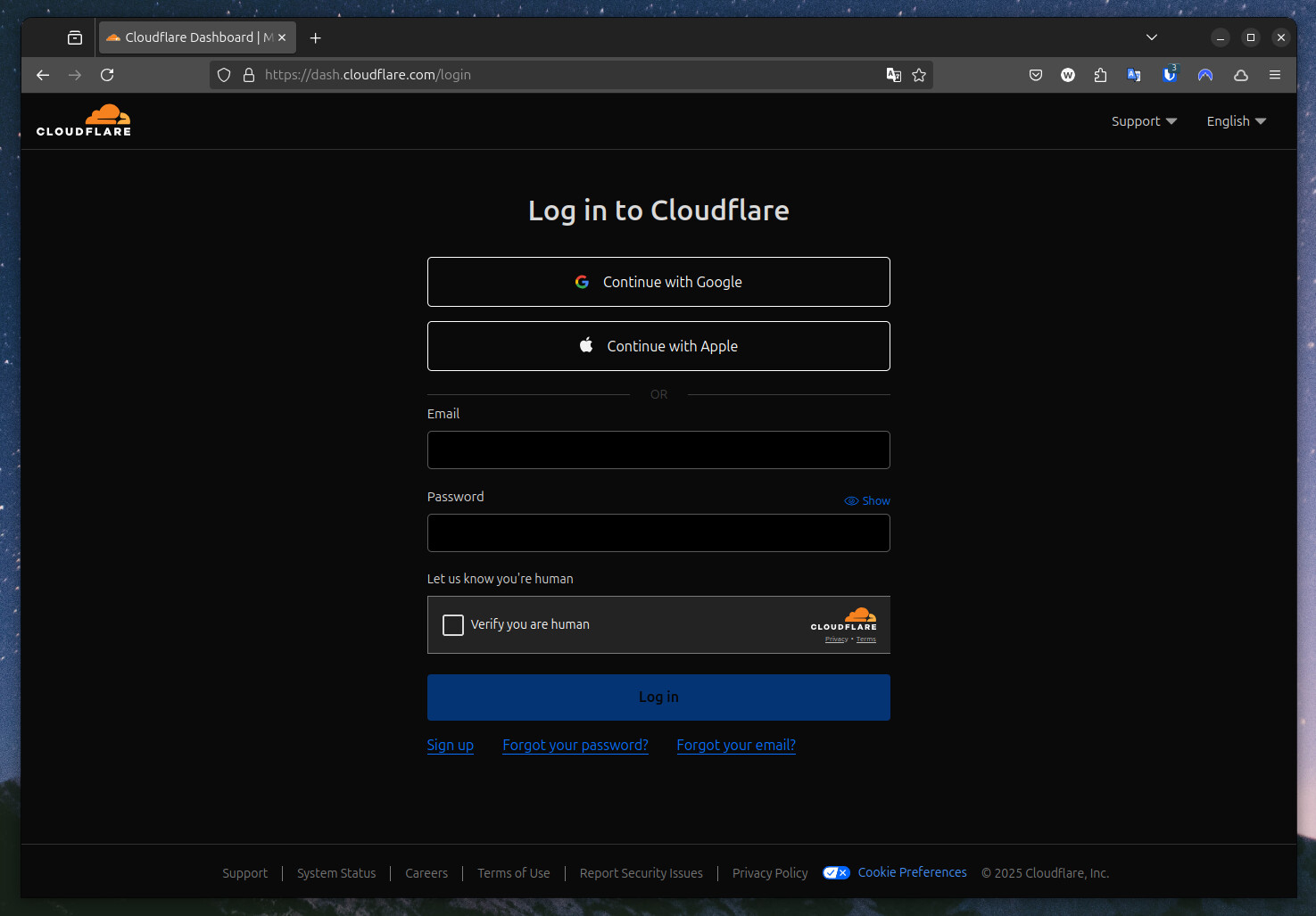
Cloudflare 는 다양한 방식의 가입/로그인을 지원하고 있으니 원하는 방법을 선택하시면 돼요.

로그인 이후엔 대시보드에서 Domain Registration - Register Domains 로 진입해 주세요.
이곳에서는 사용하고 싶은 도메인을 검색할 수 있어요. 원하는 도메인 명을 입력 후 Search 버튼을 눌러 주세요.

검색이 완료되면 사용 가능한 도메인 목록과 구입 비용, 갱신 비용을 확인할 수 있어요.
원하는 도메인을 결정했다면 오른쪽의 Confirm 버튼을 눌러 주세요.
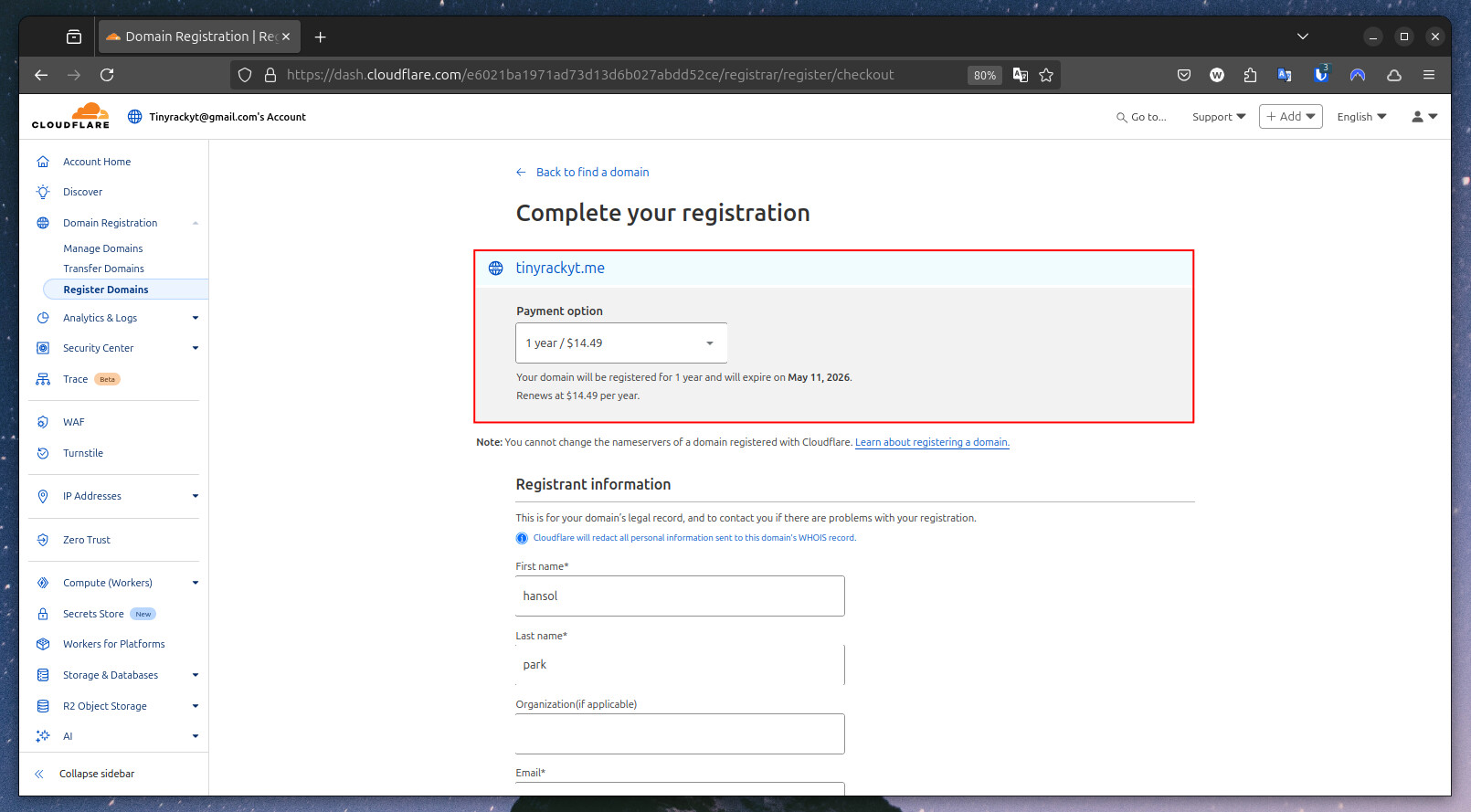
그러면 결제 페이지로 이동이 될 거예요. 여기서 우선 얼마의 기간 만큼 한번에 결제할 것인지 결정해 주세요.
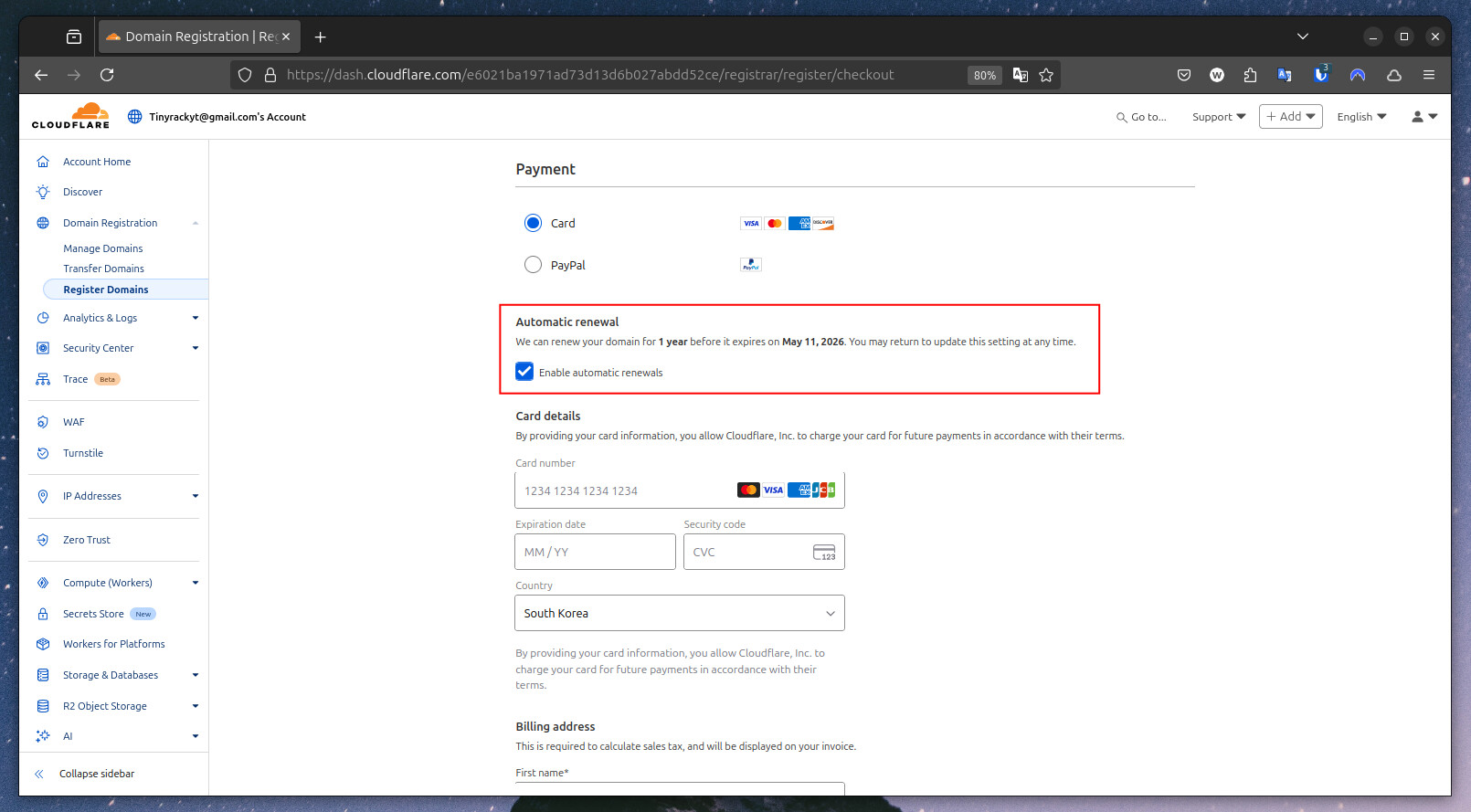
다음 중간을 보면, 도메인 만기 시 자동으로 결제해서 사용 기간을 갱신할 것인지 선택할 수 있어요.
원하는 바에 따라 선택해 주세요.

이후엔 나머지 개인 정보와 결제 카드 정보를 채워 주세요.
이후 하단의 Complete purchase 버튼을 누르면 구매가 진행돼요.
도메인 설정하기
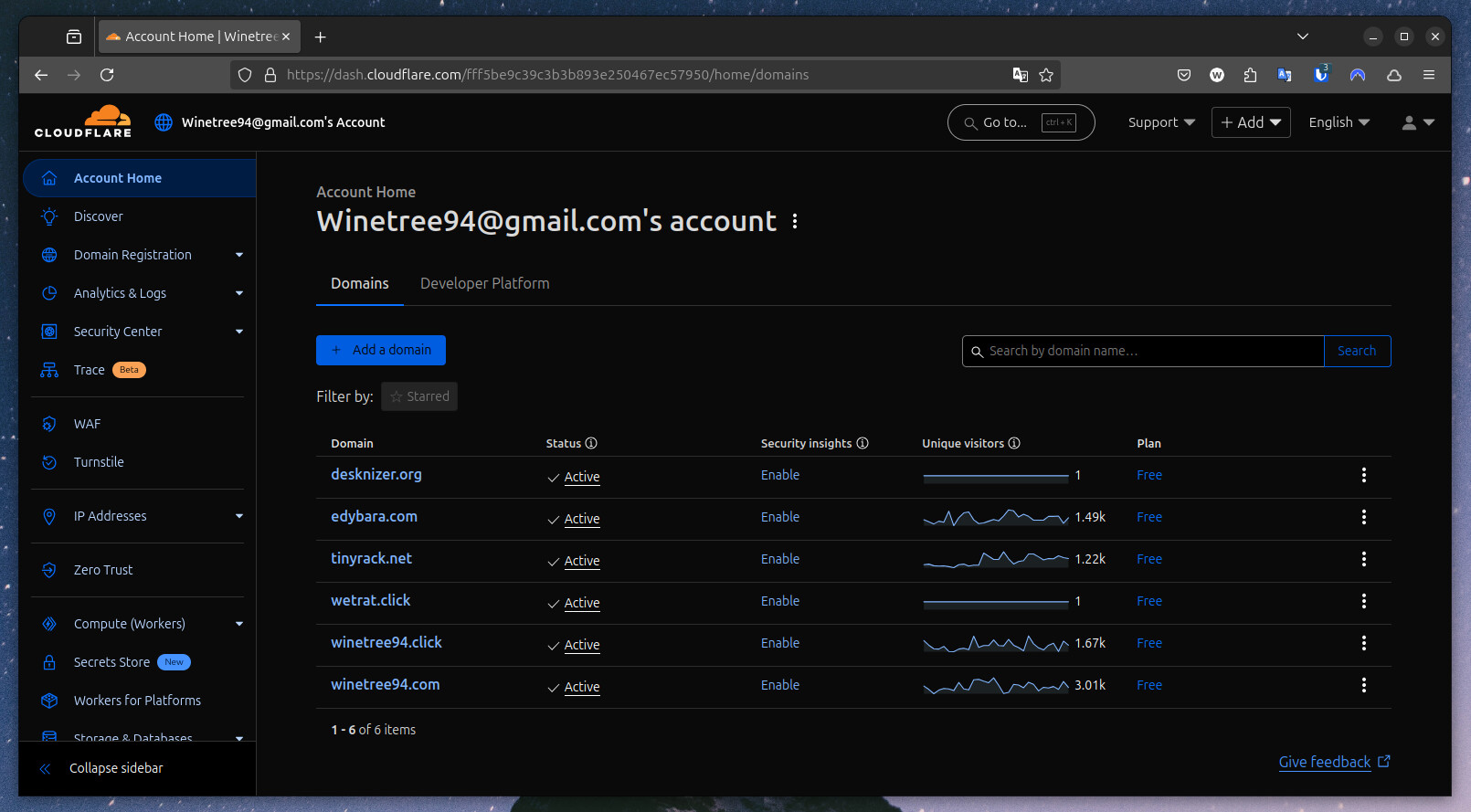
도메인 구매 이후 Account Home 메뉴에 들어가면 구매한 도메인의 목록이 나올 거예요.
구매한 도메인을 클릭해서 도메인 설정 화면에 들어가 주세요.

도메인 설정 화면에서는 DNS - Records 메뉴로 진입해 주세요.
이곳에서는 도메인에 연결할 공인 IP 주소를 지정할 수 있어요.
이후 스크롤을 내려 Add Record 버튼을 클릭해 주세요.
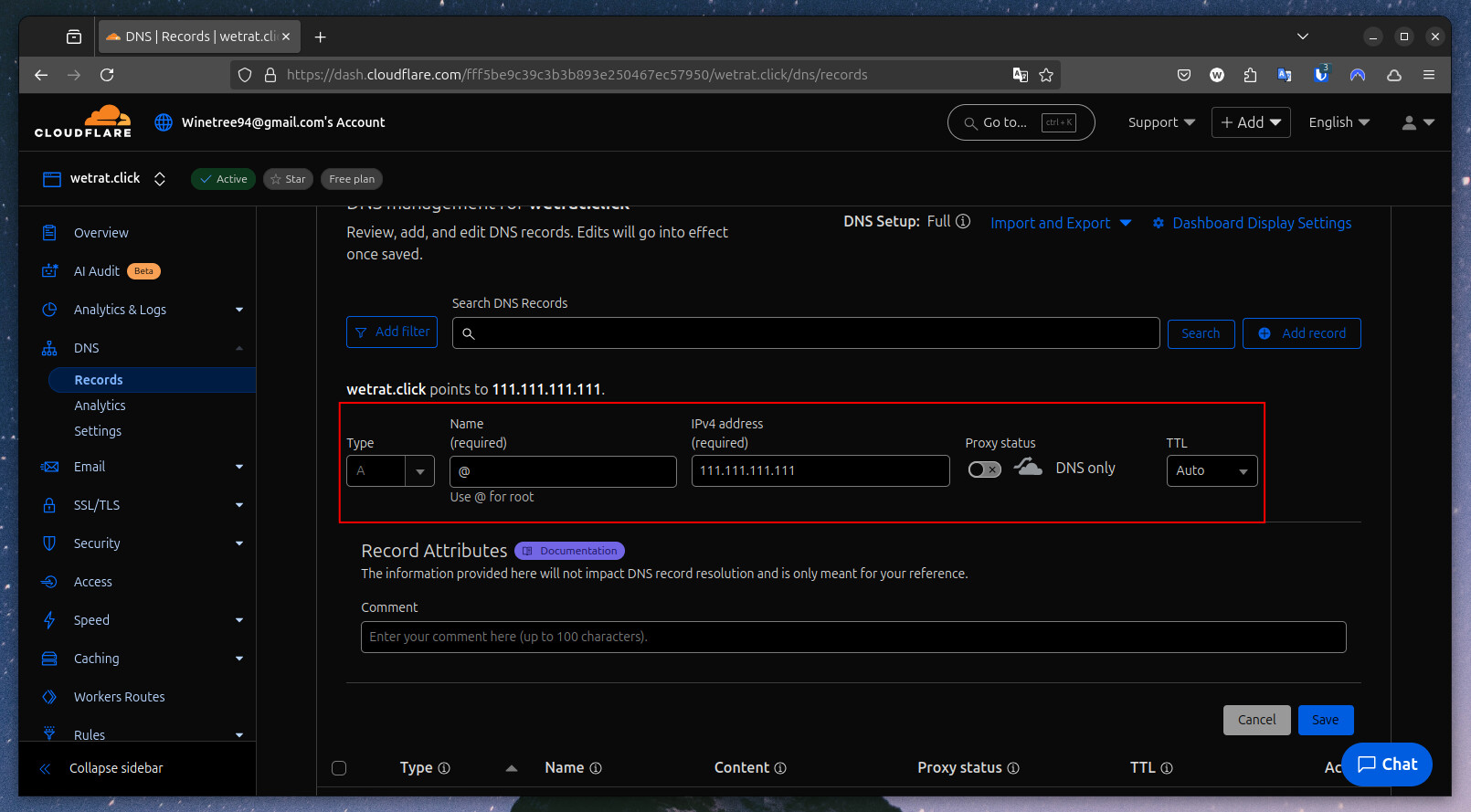
그러면 도메인에 IP 주소를 할당할 수 있는 화면이 나올 거예요.
다음의 설명을 참고해서 입력 칸을 채우고 우측 하단의 Save 버튼을 눌러 주세요.
- Type: 기본 값인 A로 지정해 주세요.
- Name: 사용할 서브 도메인을 입력해 주세요.
- 구매한 도메인(
tinyrack.net) 을 그대로 사용하고 싶다면@를 입력해 주세요. forum.tinyrack.net과 같은 서브 도메인 주소를 입력하고 싶다면forum을 입력해 주세요.
- 구매한 도메인(
- IPv4 Address: 서버의 공인 IP를 입력해 주세요.
- Proxy status:
off로 바꿔 주세요.- 이 기능에 대해서는 다른 가이드로 찾아뵐게요.

등록이 완료된 모습은 이와 같아요.
접속 확인하기
도메인 설정이 완료됐으니 확인해 볼 차례에요. 먼저 서버에 웹 서버가 설치되어 있으며, 브라우저에서 공인 IP 주소로 접근 가능한 상태인지 확인해 주세요. 이를 잘 모르겠다면 하단의 공유기 가이드를 먼저 참고해 주세요.
https://forum.tinyrack.net/t/router/41
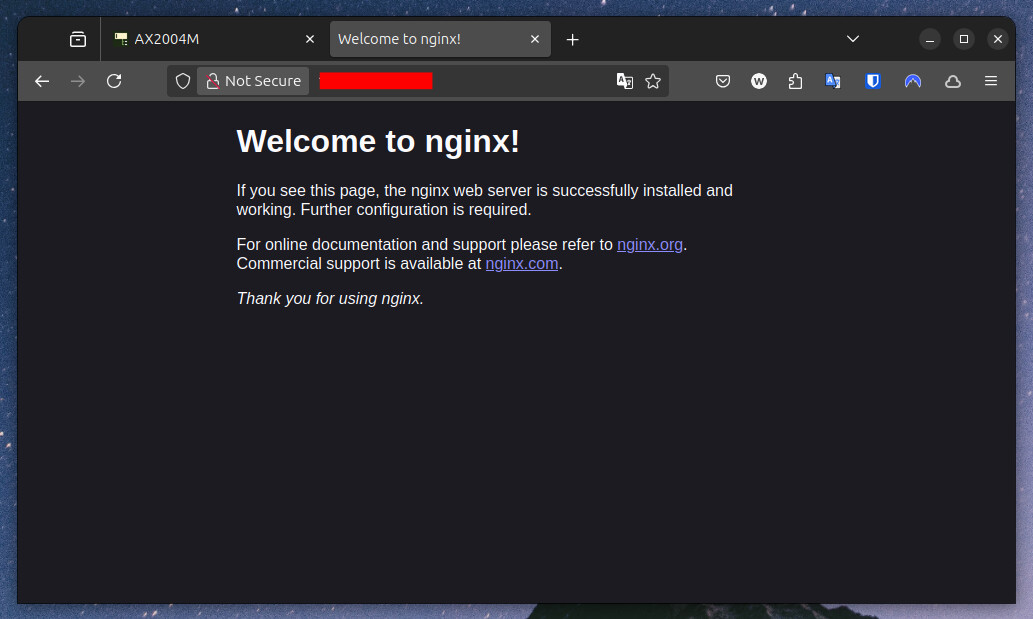
위 사진처럼 공인 IP로 접근했을 때 정상적으로 진입이 돼야 해요.
접근이 정상적이라면 이번엔 http://내_도메인으로 접속해 보세요.
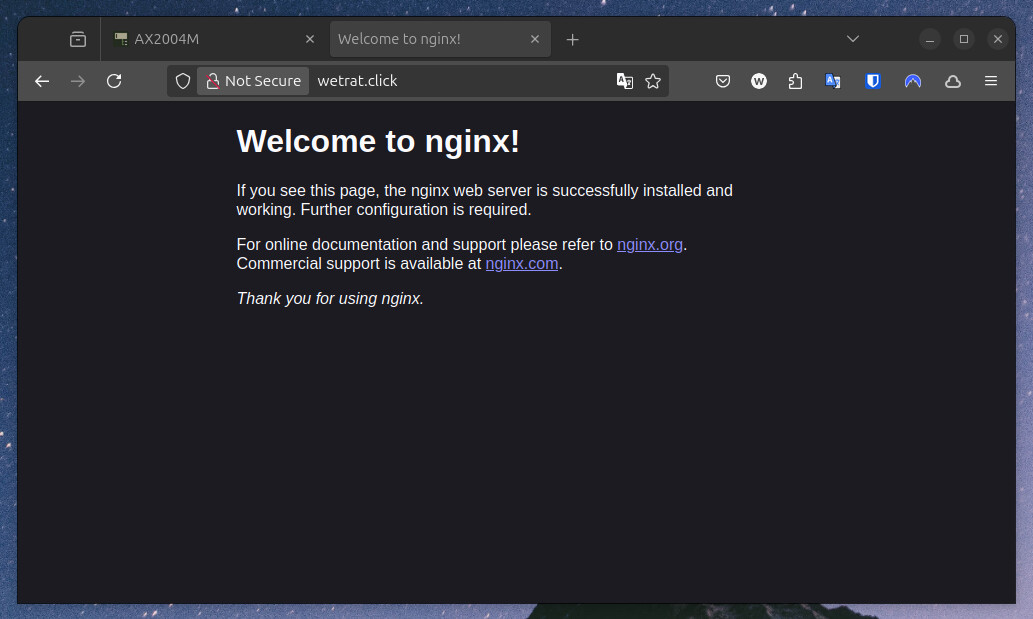
이렇게 동일하게 접속된다면 정상적으로 동작하고 있는 거예요.
축하드려요  이제 서버를 도메인 주소로 접속할 수 있게 됐어요. 멋지지 않나요?
문제 해결
만약 도메인 주소로 접속되지 않는다면 다음의 항목들을 점검해 보세요.
- 먼저 공인 IP로 접속되는지 확인해 주세요.
- 이게 안된다면 공유기, 서버의 설정 문제를 먼저 점검해야 해요.
- 도메인만 작동하지 않는다면 조금 기다렸다가 시도해 보세요.
- 도메인 설정을 진행하고 네임 서버의 정보가 전 세계의 DNS 서버로 전파되는데 시간이 걸릴 수 있어요.