
세상에 무수히 많은 리눅스 배포판이 있다면 무엇을 선택해서 사용해야 할지 고민이 될 수 있어요. 여기서 저는 주저없이 우분투를 설치해 사용하실 것을 권해드려요. 우분투는 캐노니컬이라 하는 기업에서 관리하는 배포판인데 다른 배포판에 비해 다음과 같이 여러 장점들을 가지고 있어요.
- 설치가 쉬워요.
- 어지간한 드라이버는 알아서 설치해줘요.
- 가장 많이 사용하는 배포판이라 정보를 찾기 수월해요.
- 장기적인 보안 업데이트를 받을 수 있어요.
요즘은 다른 배포판의 편의성도 우분투만큼 좋아졌다고 평가돼요. 하지만 그래도 저는 처음이라면 우분투로 시작하실 것을 권해드리고 있어요. 리눅스를 사용하다 보면 크고 작은 문제들을 자주 마주치게 되는데 이 때 사용자가 많은 우분투가 해결 방법을 찾기도 가장 수월하실 거예요.
하지만 모험심이 강하다면 다른 것을 먼저 도전해보셔도 좋아요. 뭔가 잘못되면 언제든 다시 시작하면 되니까요  이 가이드에서는 우분투의 설치 과정을 다루겠지만 다른 OS의 설치 방법도 인터넷에서 쉽게 찾을 수 있을 거예요.
설치하기
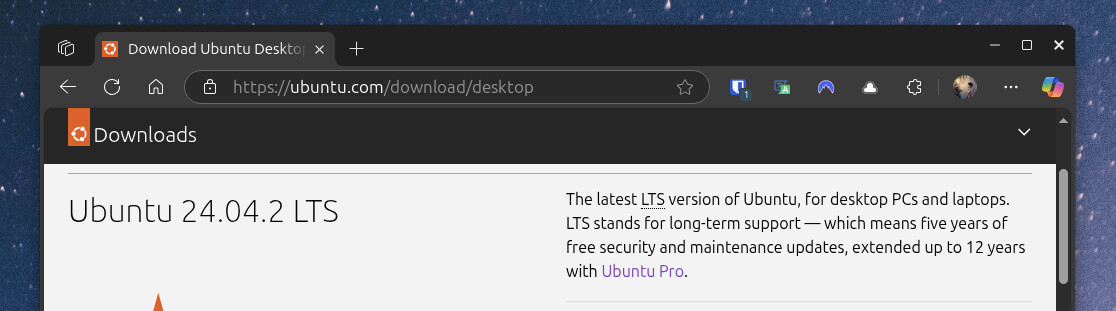
우분투 다운로드
우분투 설치를 위해서는 먼저 설치 이미지를 다운로드 받아야 해요. 이는 우분투의 공식 홈페이지에서 제공하고 있어요.
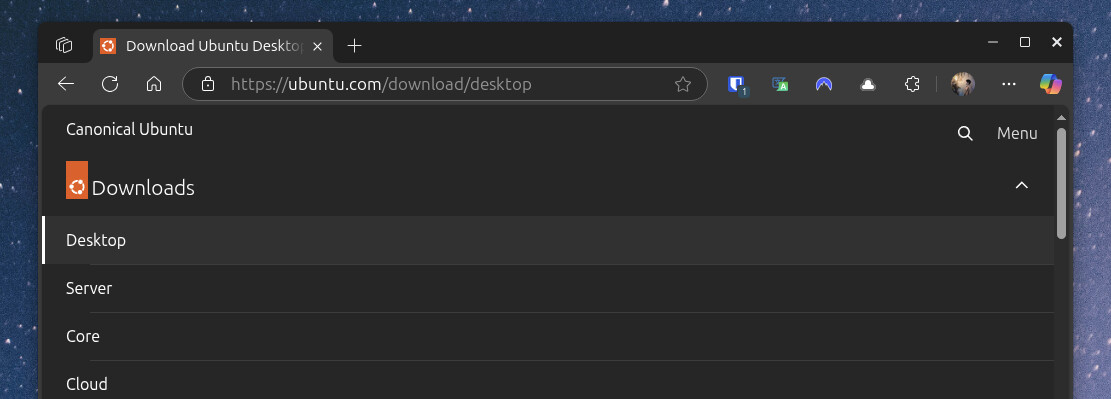
링크에 들어가보면 서버용 버전과 데스크탑 버전을 선택해 다운로드 받을 수 있어요. 우리가 서버를 만들 것이긴 하지만 저는 다음과 같은 이유로 데스크탑 버전을 더 권해드려요.
- 설치가 더 쉬워요.
- 초기 설정을 편하게(GUI) 할 수 있어요.
- 서버 버전과 차이가 별로 없어요.
- 나중에 서버 버전으로 전환할 수도 있어요.
그래서 저는 데스크탑 버전 기준의 설치 방법을 안내해 드릴게요. 하지만 여기서도 모험심이 강하다면 서버 버전을 사용하셔도 좋아요. 서버 버전의 설치 방법도 다른 곳에서 쉽게 찾을 수 있으실 거예요.
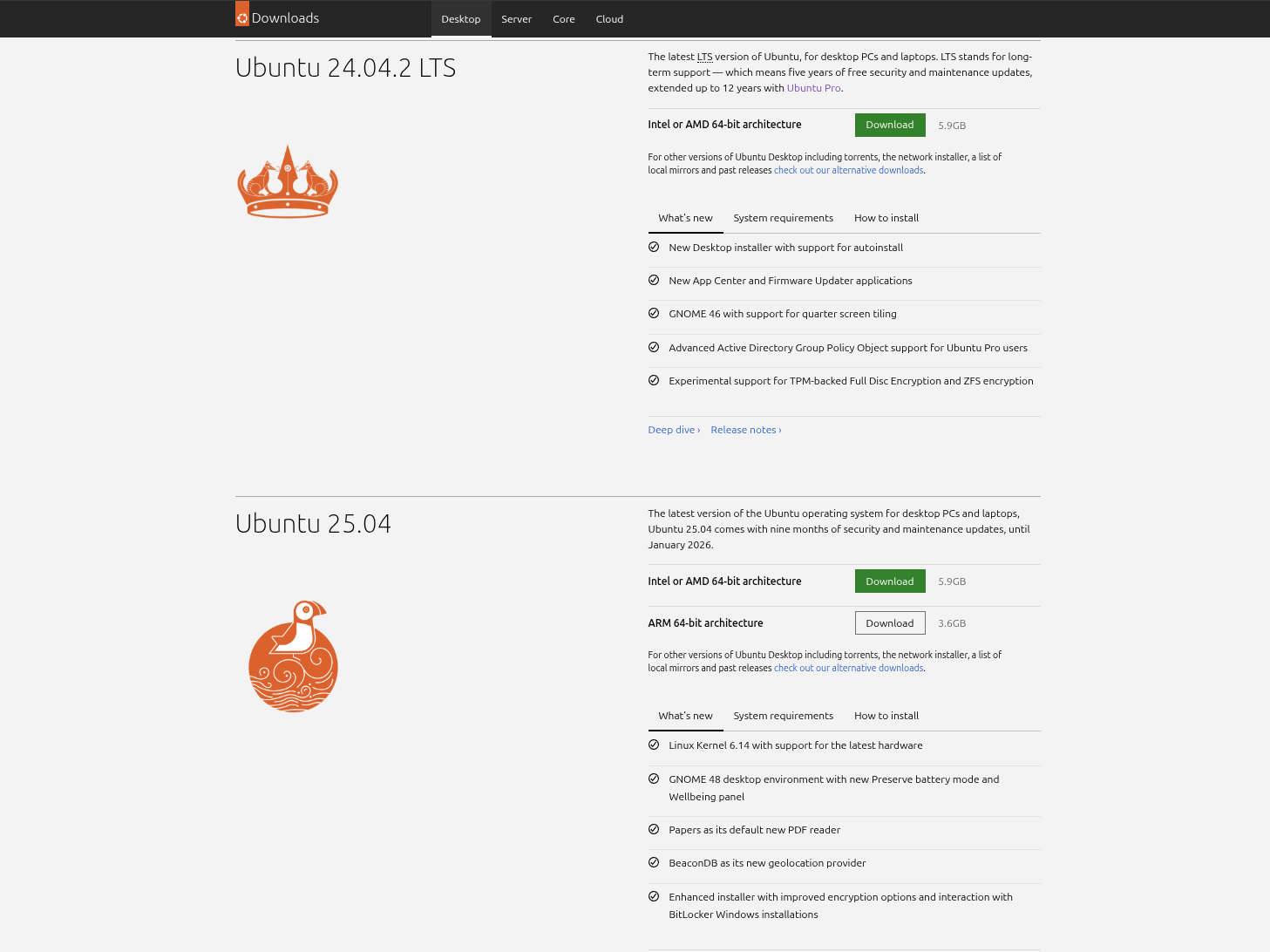
데스크탑 버전을 선택하고 나면 세부 버전을 선택하는 화면이 나와요. 여기서는 장기 지원 버전을 의미하는 LTS 버전을 선택해 다운로드 받으시면 돼요. 이 버전을 선택하면 장기적인 보안 업데이트를 받을 수 있으면서도 최신보다는 안정적인 소프트웨어 업데이트를 받을 수 있다는 장점이 있어요.
USB 드라이브에 옮기기

다음은 다운로드 받은 이미지를 USB 메모리로 옮겨줄 소프트웨어가 하나 필요해요. 이번에는 BalenaEtcher 라는 프로그램을 사용할 거예요. 이것도 공식 홈페이지에서 다운로드 받아 설치해 주세요. 만약 rufus 라는 프로그램이 익숙하시다면 그걸 사용하셔도 좋아요.
설치를 마친 다음엔 USB 메모리를 컴퓨터에 연결해 주세요.
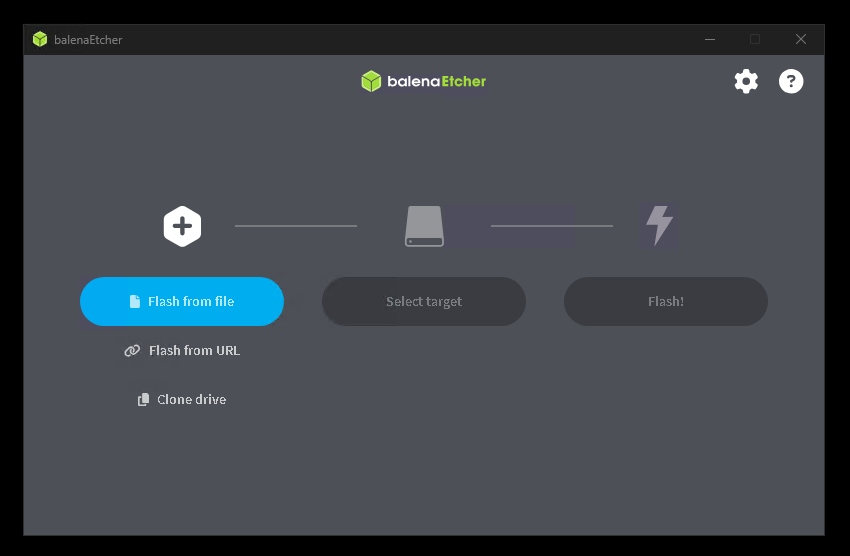
그런 다음 BalenaEtcher 프로그램을 실행하면 위와 같은 화면이 나오게 돼요. 왼쪽의 Flash From File 에서는 다운로드 받은 우분투 설치 이미지를 지정하고, 중간의 Select Target 에서는 컴퓨터에 연결한 USB 메모리를 지정해 주세요.
이후 오른쪽의 Flash 를 누르면 USB 메모리에 이미지를 옮기는 작업이 시작돼요. 작업이 완료되면 USB 메모리를 서버 컴퓨터에 연결해 주세요.
USB 드라이브로 부팅하기
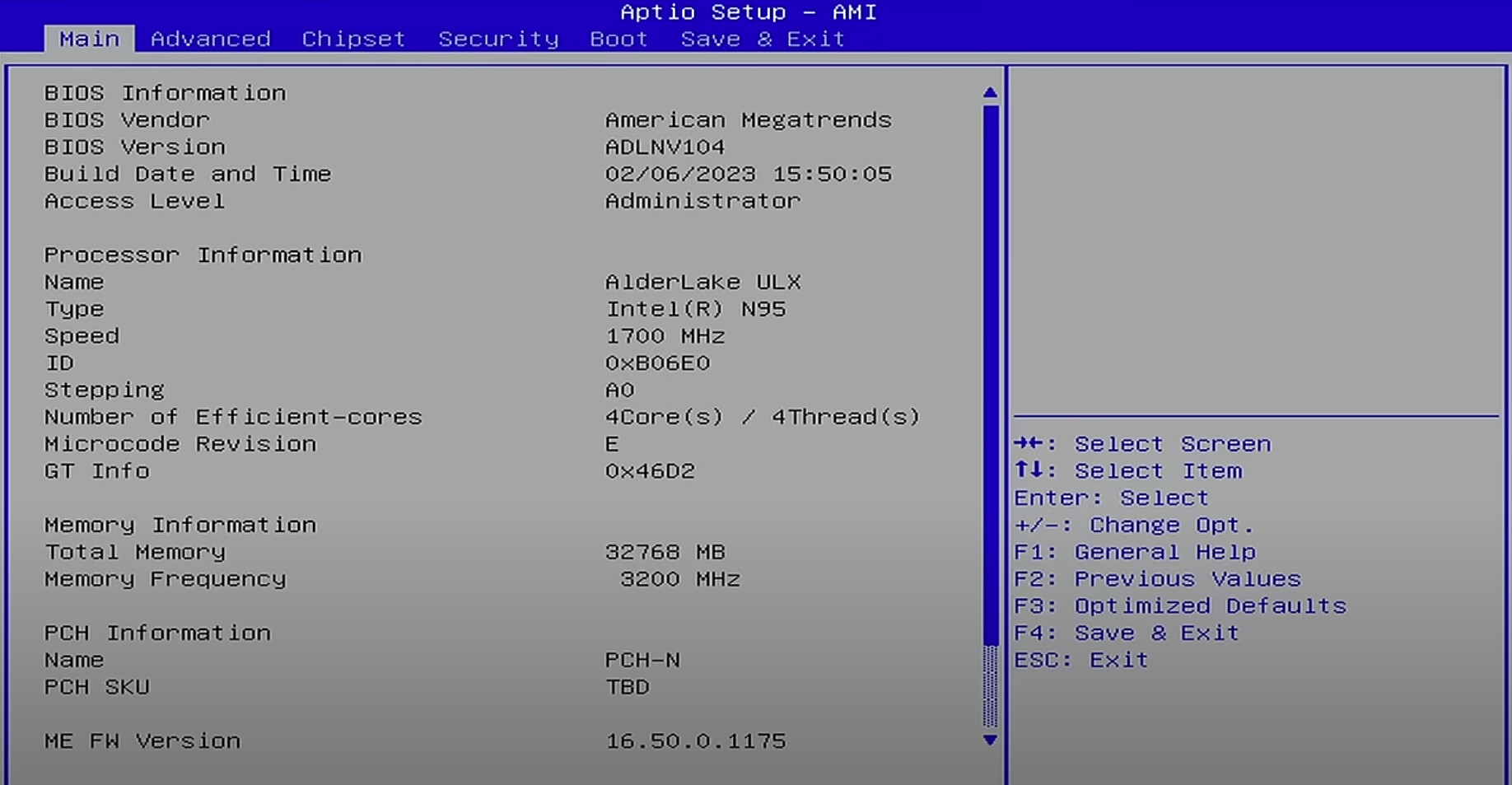
이제 서버 컴퓨터의 전원을 켜주고, 키보드에서 Delete 버튼을 연속적으로 눌러 주세요. 조금 시간이 지나고 나면 **바이오스(BIOS)**의 설정 화면으로 진입 될 거예요.
바이오스의 진입 키는 PC 제조사마다 차이가 있을 수 있어요.
이 방법이 동작하지 않는다면 구글에 “메인보드_또는_제조사명 바이오스” 로 검색하면 쉽게 찾을 수 있어요.
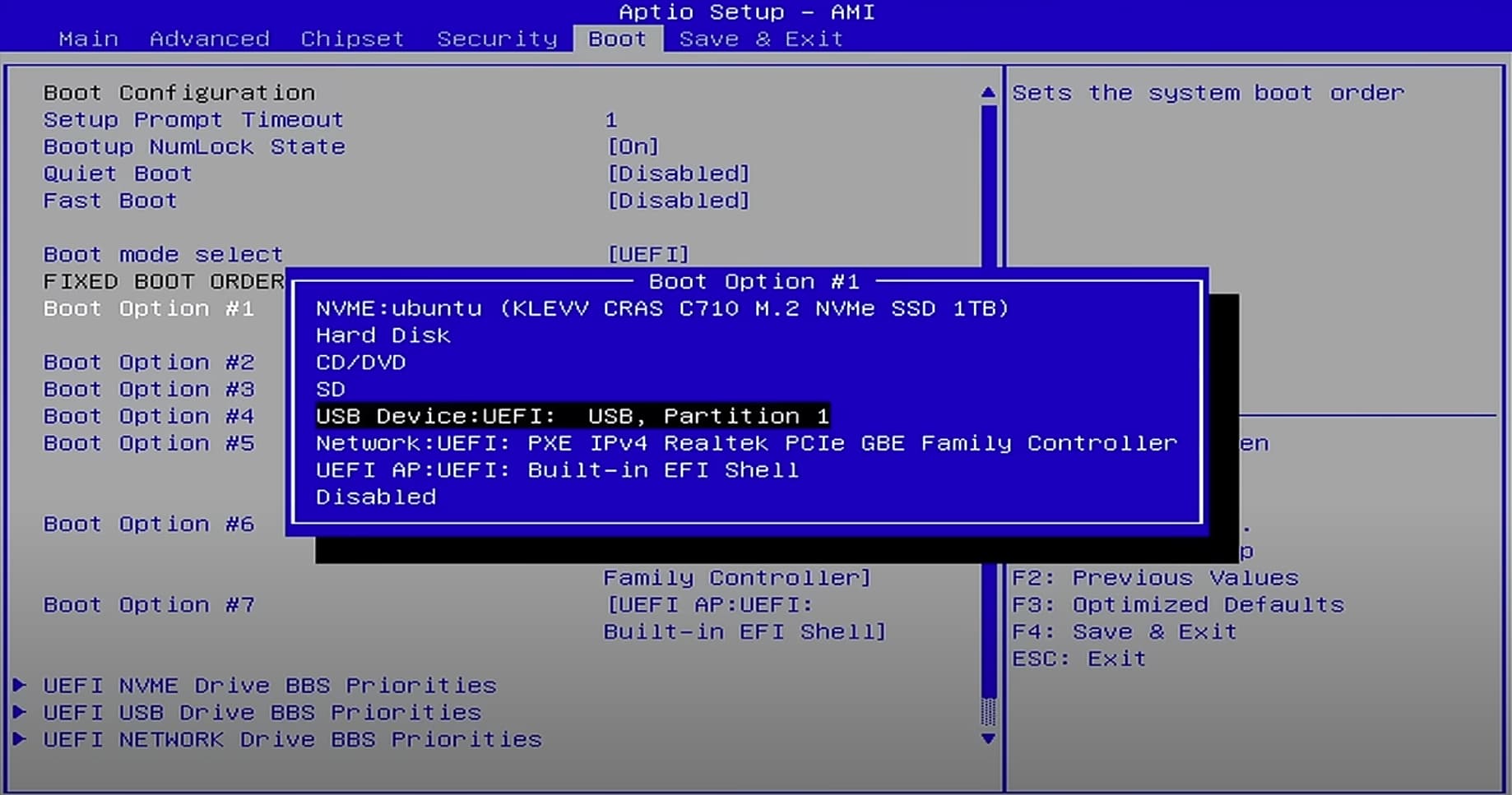
이후 메뉴에서 Boot 탭으로 들어가면 부팅 시 사용할 장치의 우선순위를 지정하는 메뉴가 나오게 돼요. 보통은 “Boot Options #순서” 와 같은 이름을 가지고 있을 거예요. 여기서 연결된 USB 메모리 이름을 찾아 최우선으로 지정해 주세요.
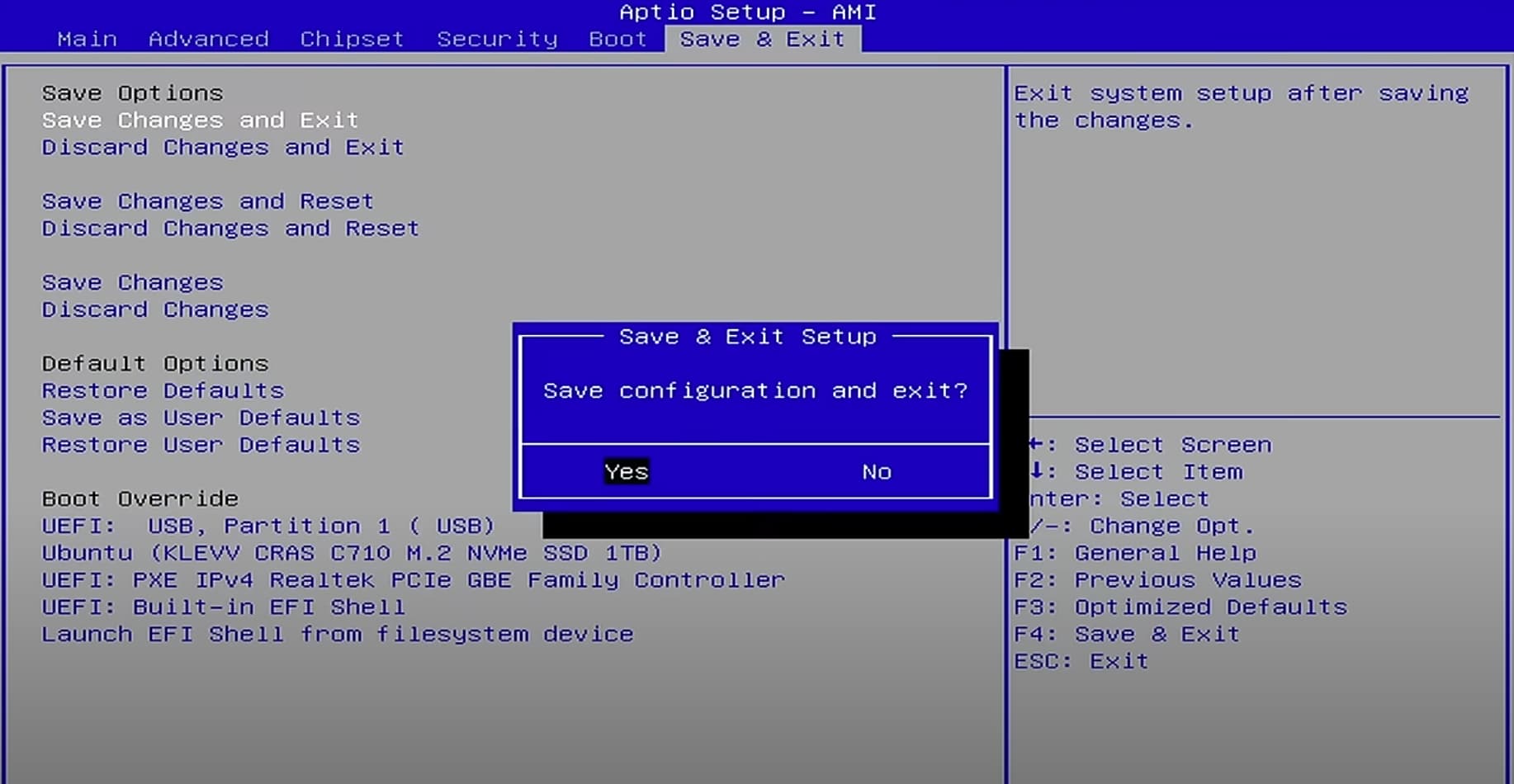
이후 “Save & Exit” 메뉴를 찾아 저장 후 재부팅 해 주세요.
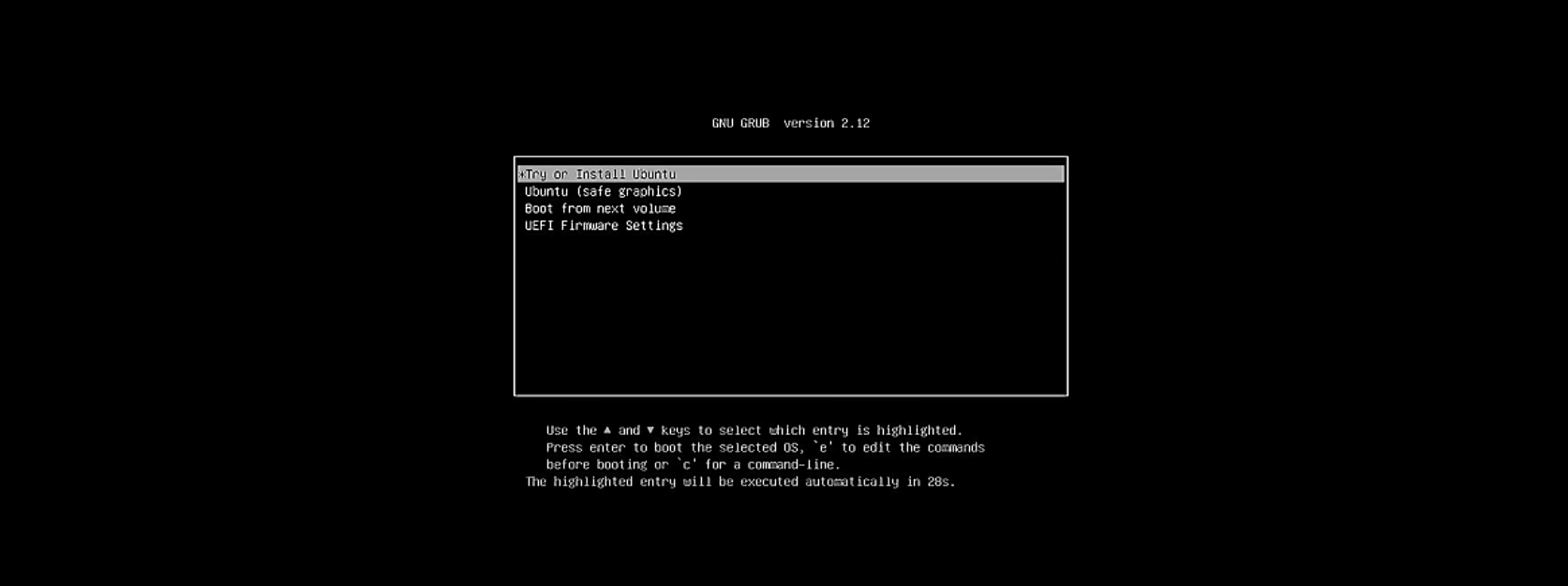
재부팅이 완료되면 USB 메모리로 부팅이 시작돼요. 첫 화면에서는 방향키로 “Try or Install Ubuntu” 메뉴를 선택하고 엔터를 눌러주세요.
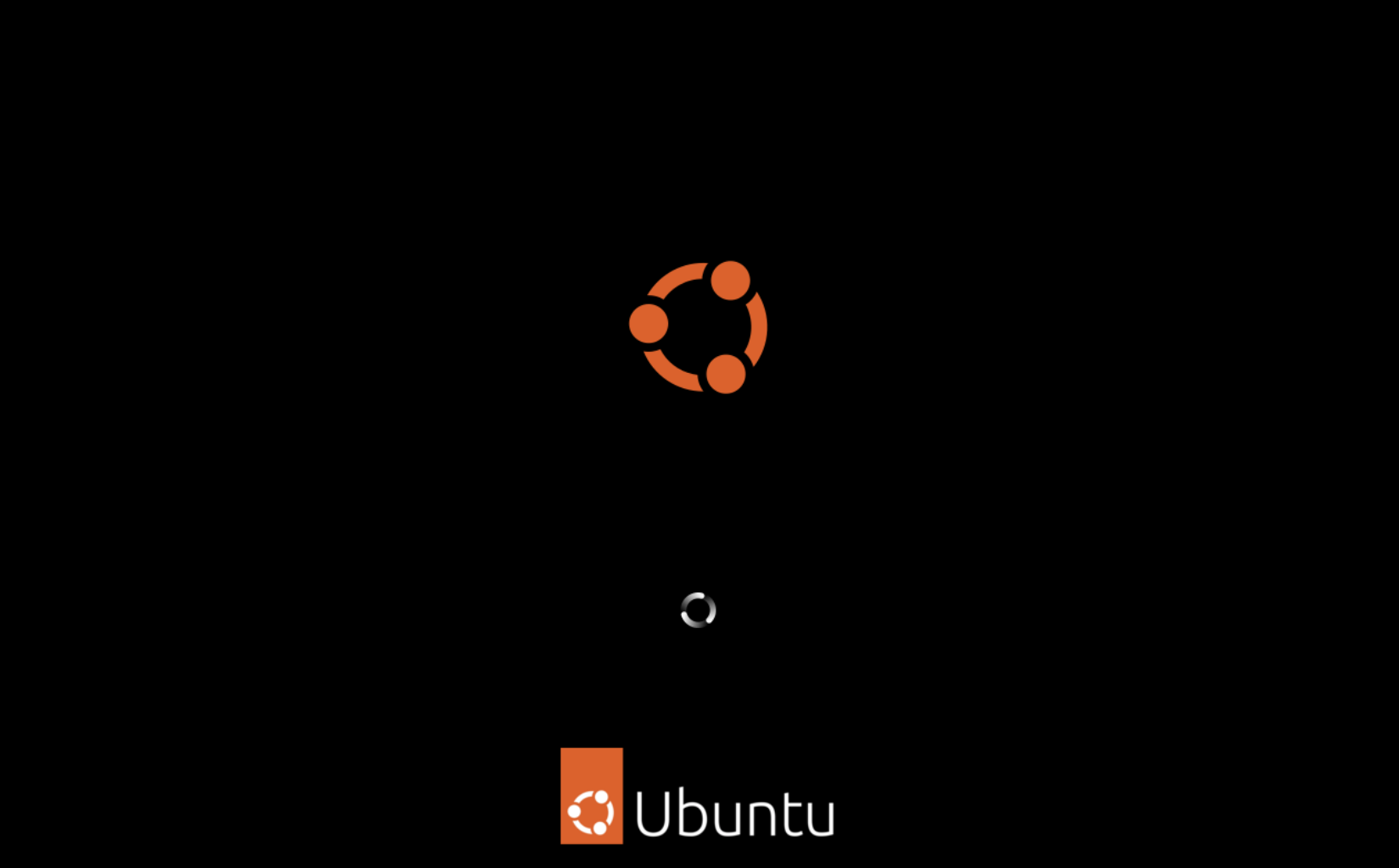
그러면 이와 같은 로딩 화면이 나오게 돼요.
설치
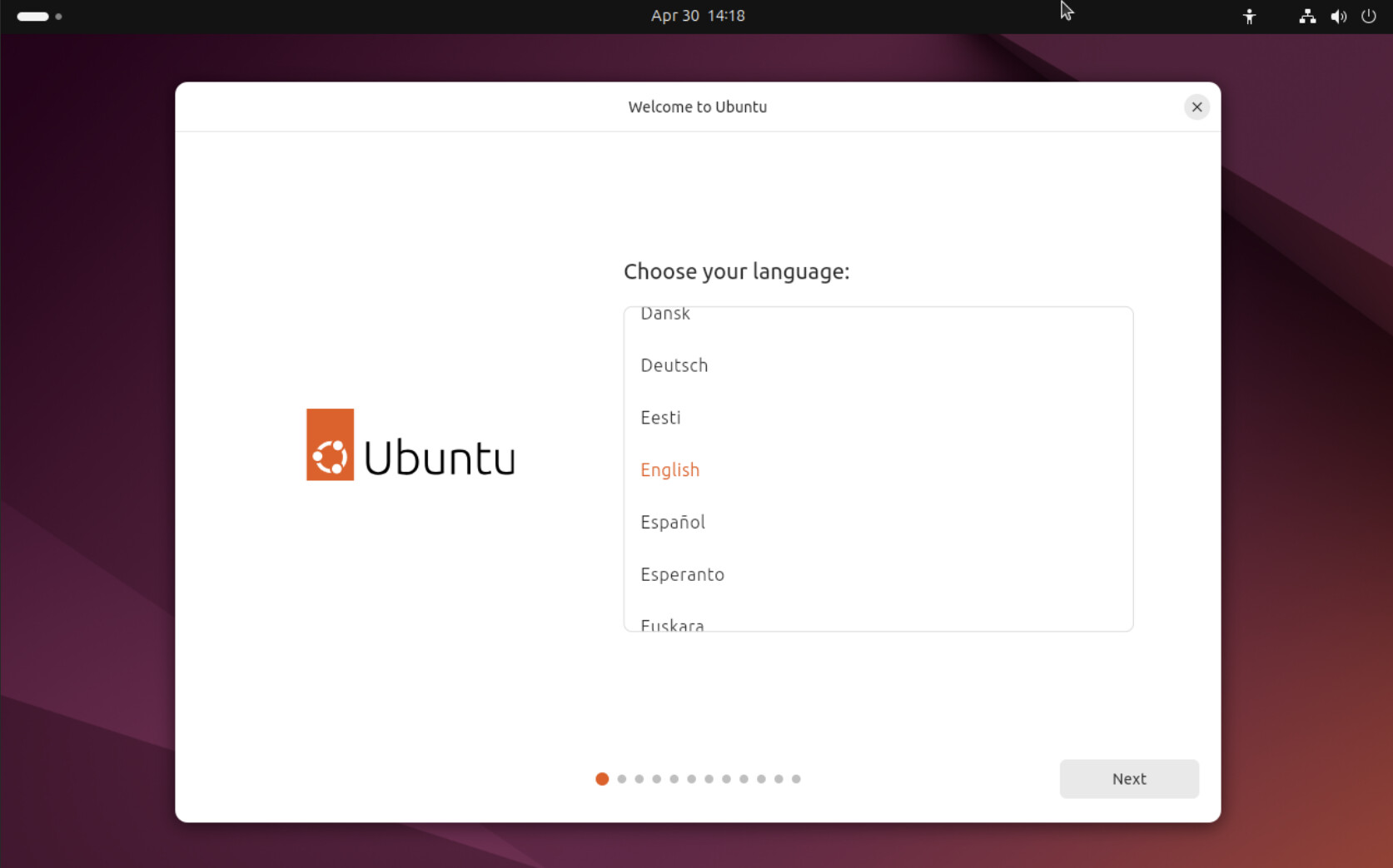
시간이 좀 지나고 나면 사진처럼 설치 관리자로 진입 돼요. 먼저 언어 선택 화면이 나오는데 한글이나 다른 원하는 언어를 찾아 선택하고 다음을 눌러주세요.
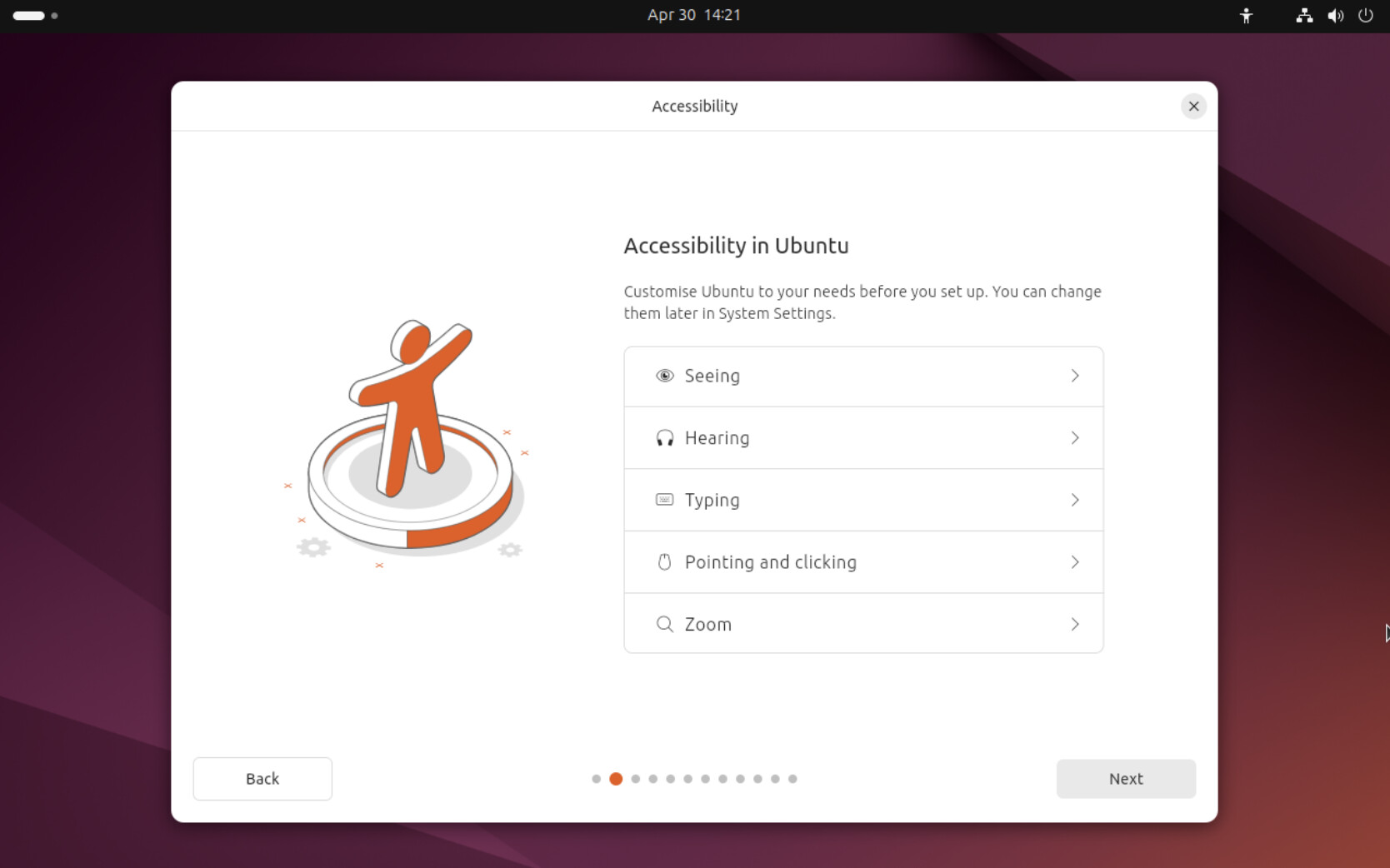
여기서는 접근성에 도움이 되는 기능들이 있어요. 만약 필요하다면 선택하시고 해당이 없다면 다음 버튼을 눌러주세요.
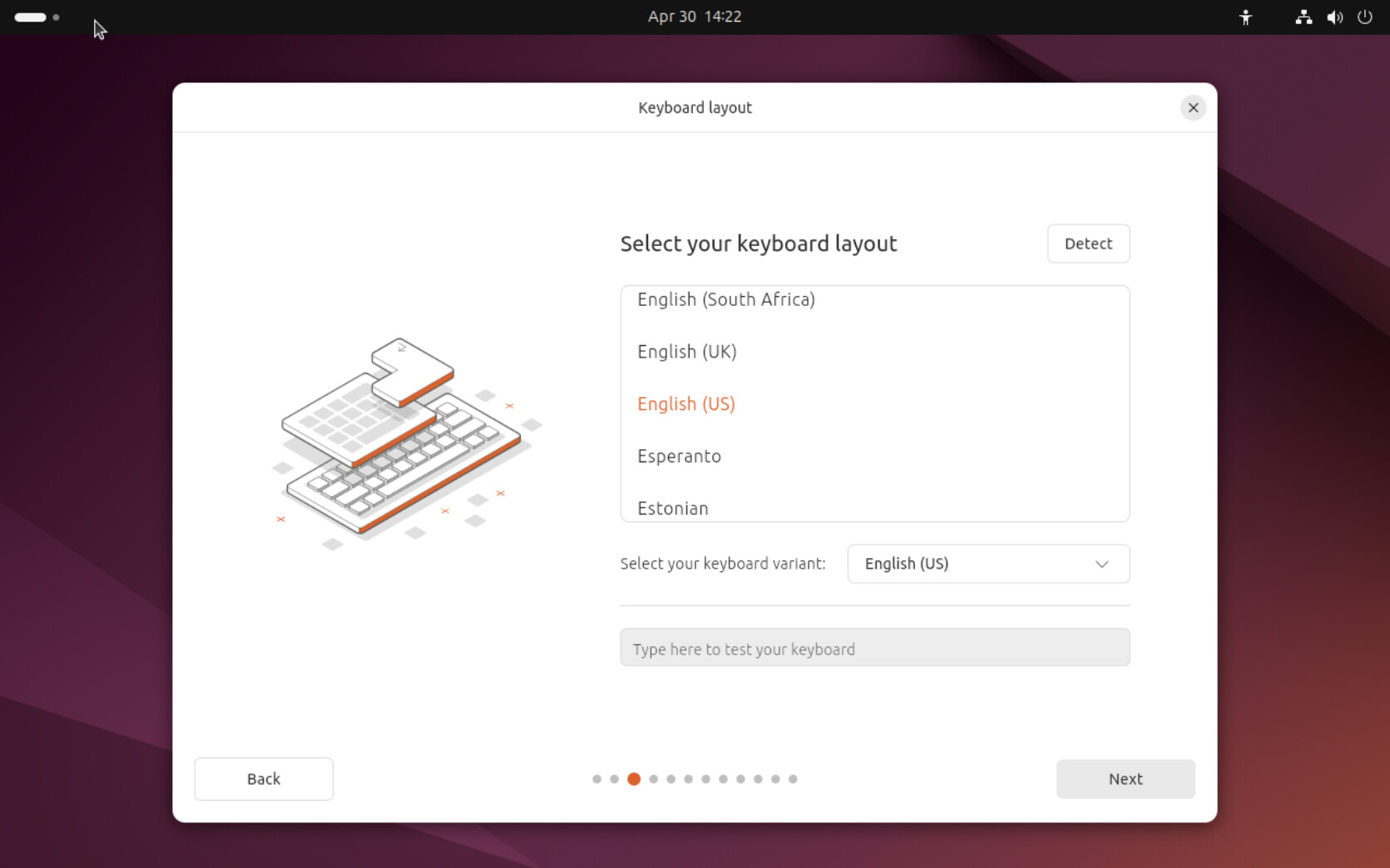
다음은 키보드 레이아웃을 지정하는 화면이에요. 기본값인 “English (US)” 를 그대로 선택하고 다음을 눌러주세요.
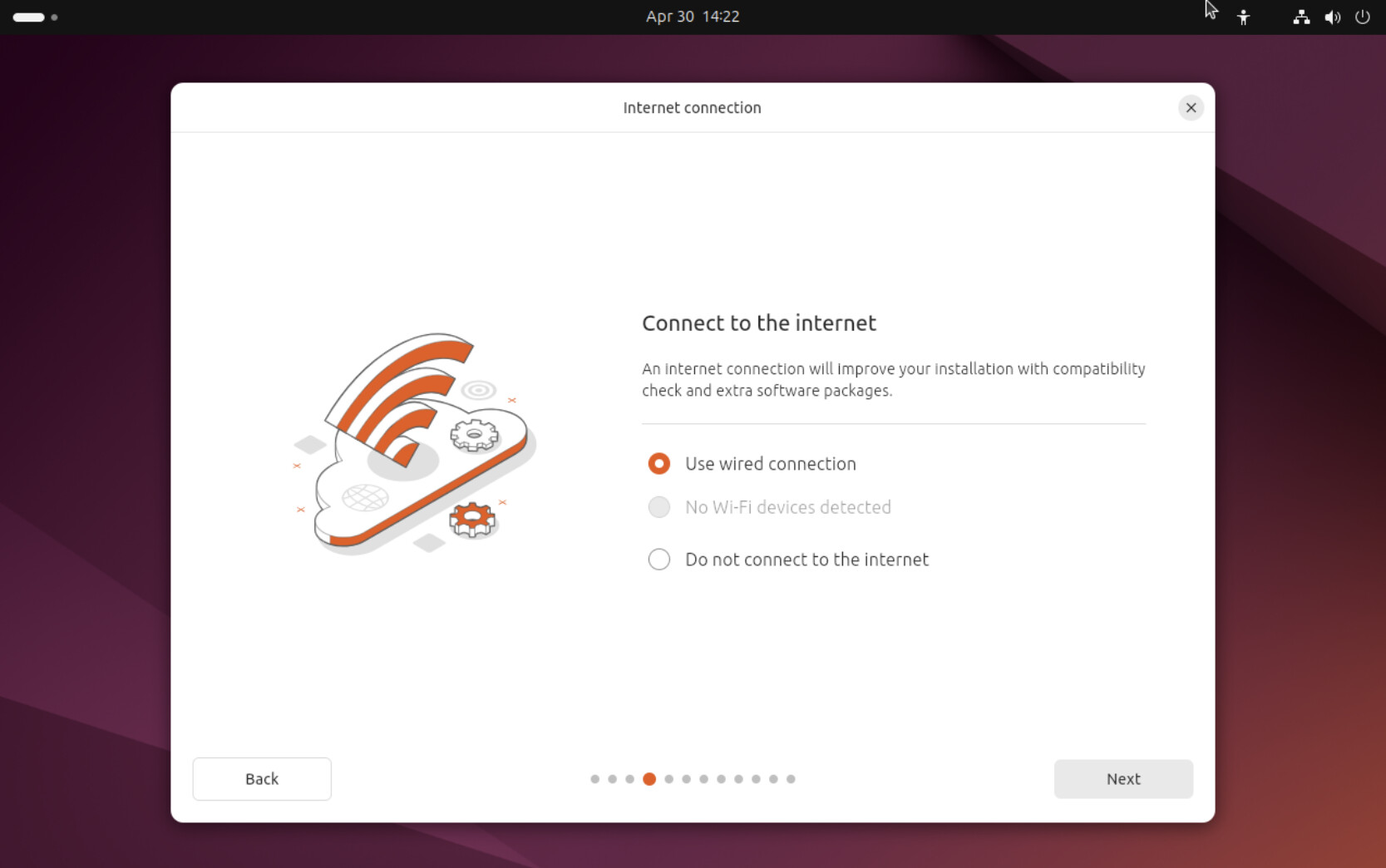
다음은 인터넷 연결 여부를 지정하는 화면이에요. Use wired connection 을 선택하면 설치 중에 인터넷을 통해 업데이트까지 한번에 진행돼요. 나중에 설치 후 연결해도 늦지 않으니 편하신 대로 선택해 주세요.
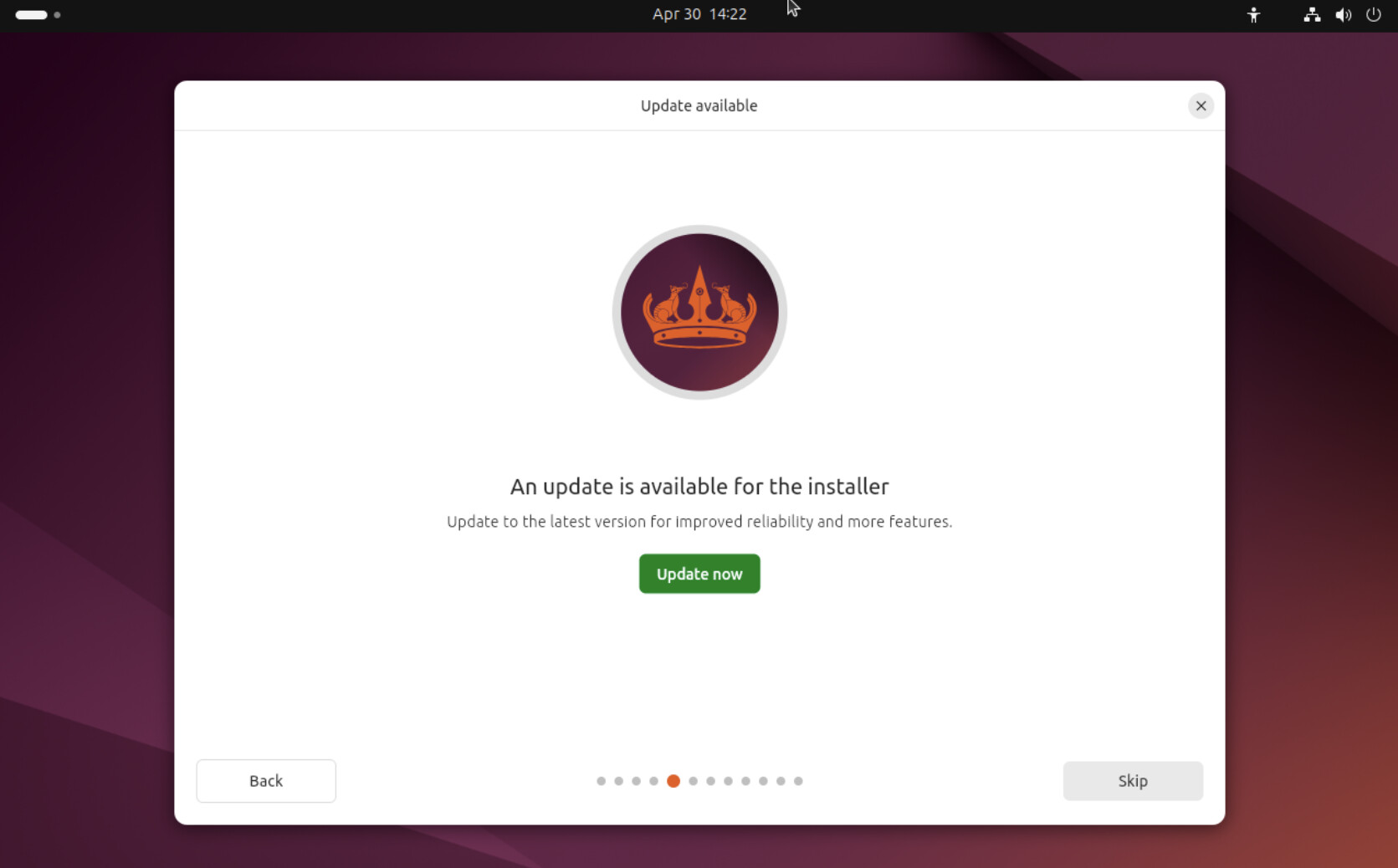
만약 인터넷에 연결되어 있고, 설치 이미지가 구형이라면 이 화면이 나올 수 있어요. 설치 관리자를 업데이트 할 건지 묻는 화면인데 반드시 할 필요는 없으니 왼쪽 하단의 “생략(Skip)” 버튼을 눌러주세요.
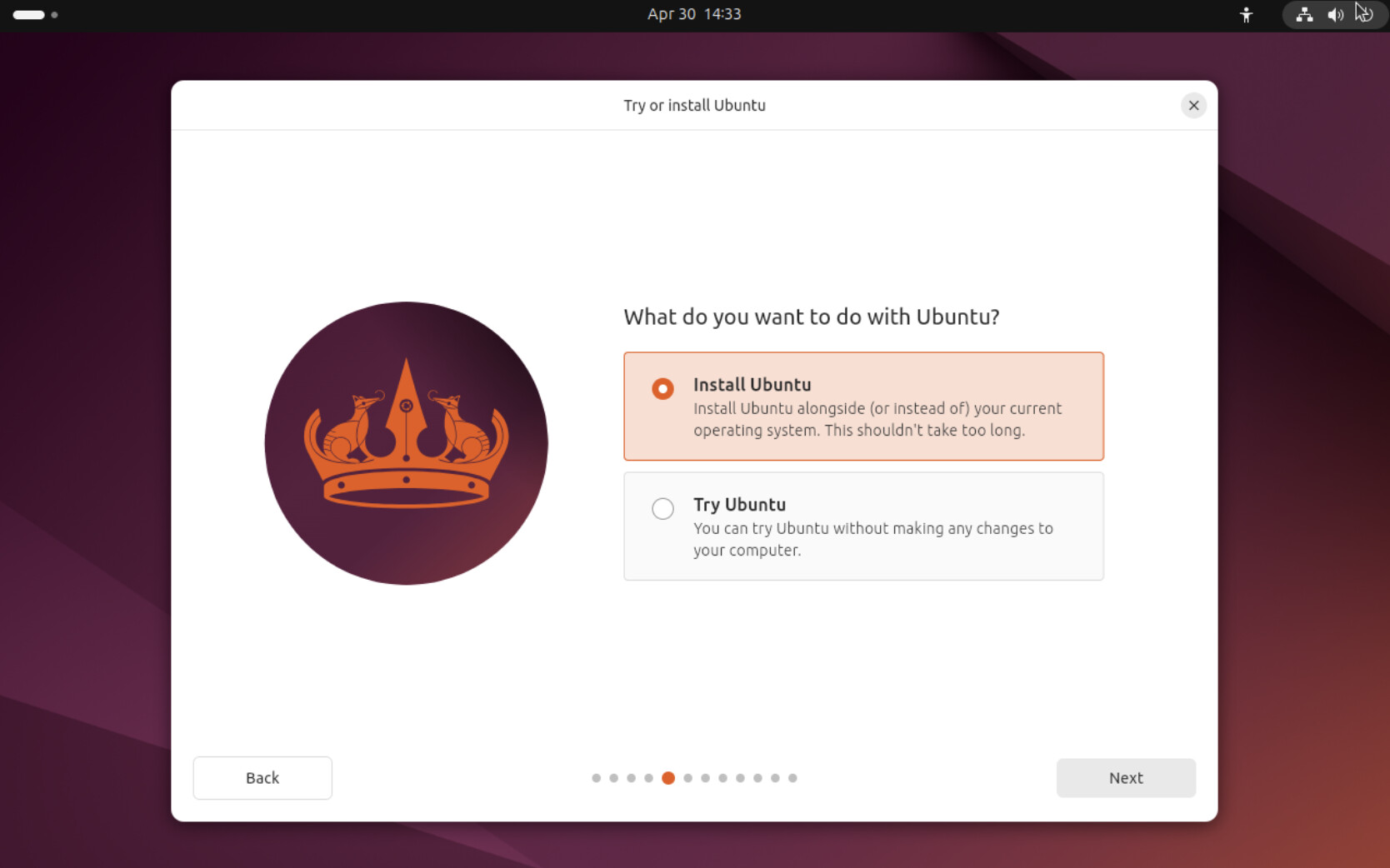
다음은 설치를 진행할 건지, 먼저 테스트를 해 볼 건지 묻는 화면이에요. “설치(Install Ubuntu)” 를 선택해 주세요.
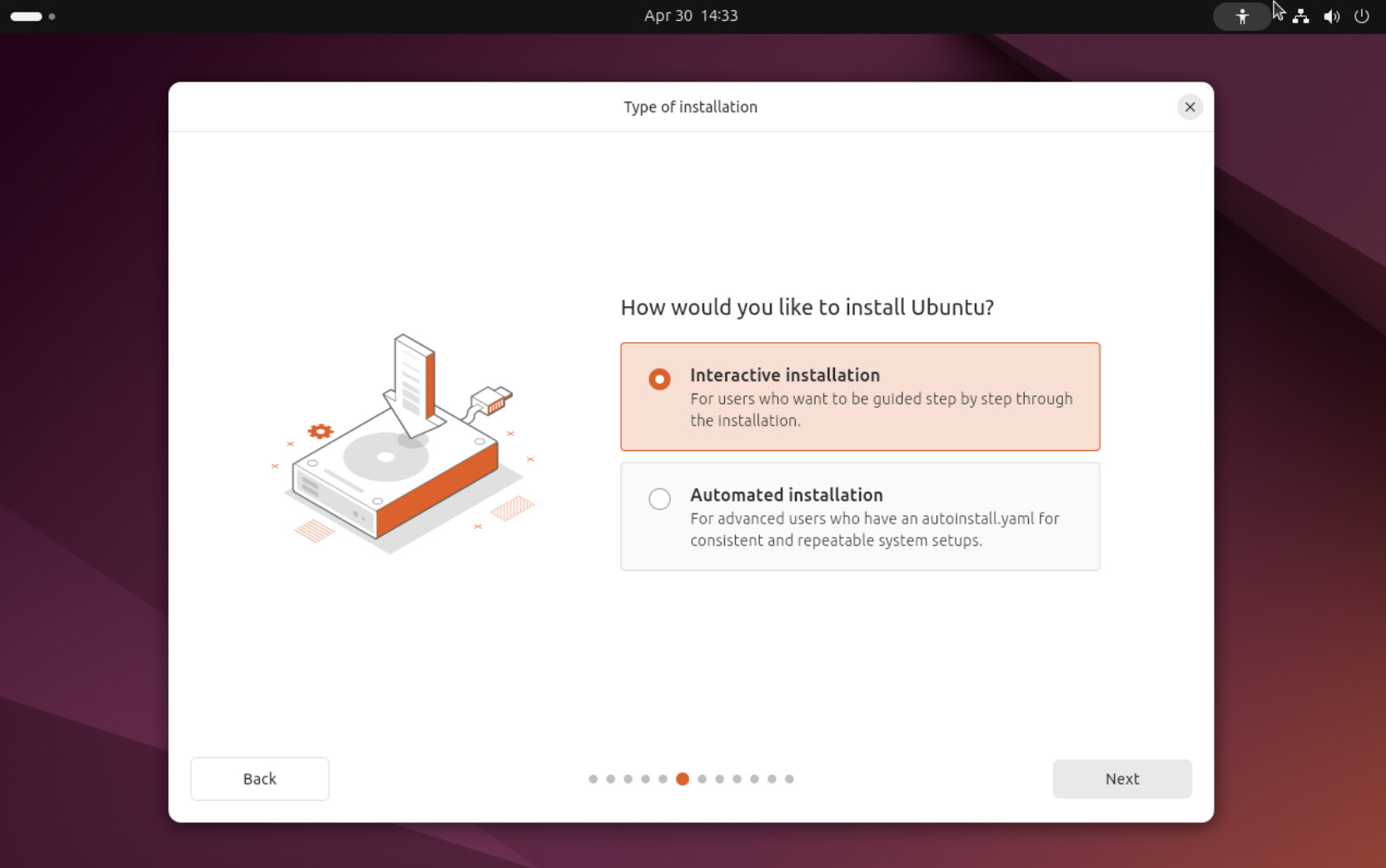
여기서는 “대화형 설치(Interactive Install)” 을 선택해주세요.
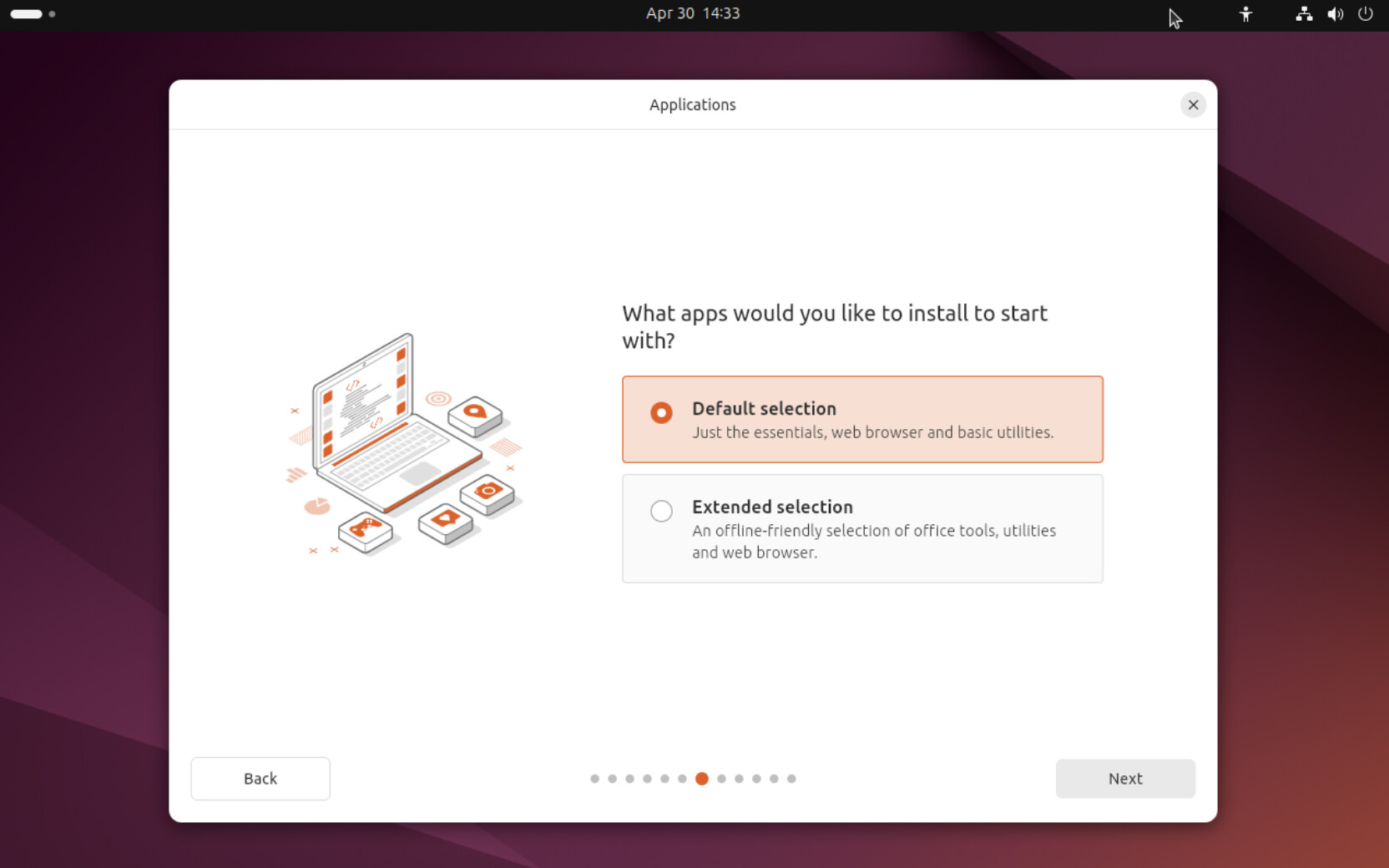
이곳은 추가 소프트웨어(오피스 등)를 설치할 건지 묻는 화면이에요. 서버 용도에서는 모두 필요 없는 소프트웨어이기 때문에, “기본 선택(Default Selection)” 을 선택하고 넘어가 주세요.
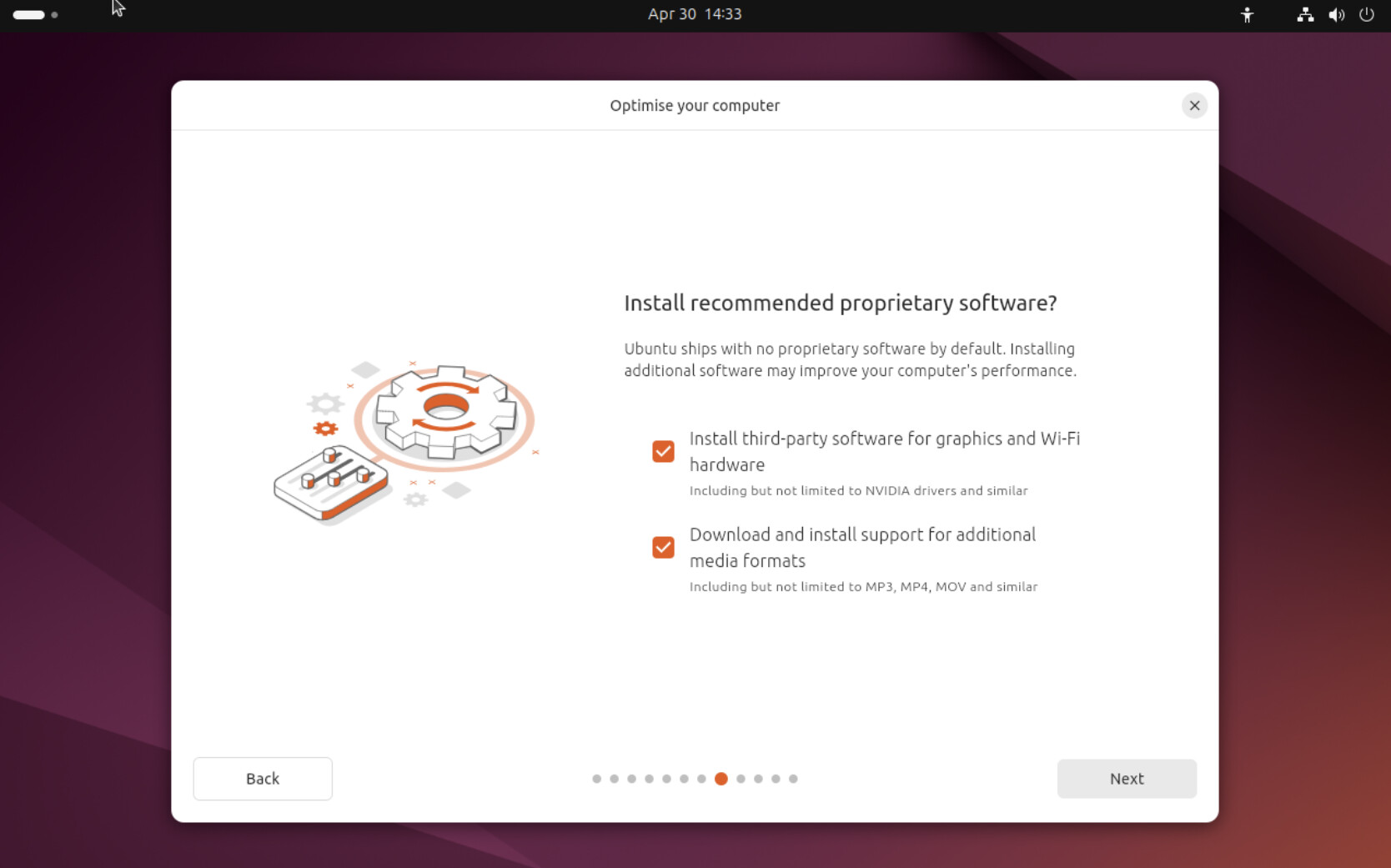
다음은 그래픽/와이파이 드라이버와 추가 코덱을 자동으로 설치할 지 묻는 화면이에요. 활성화되어 있는 것들은 모두 선택하고 넘어가 주세요.
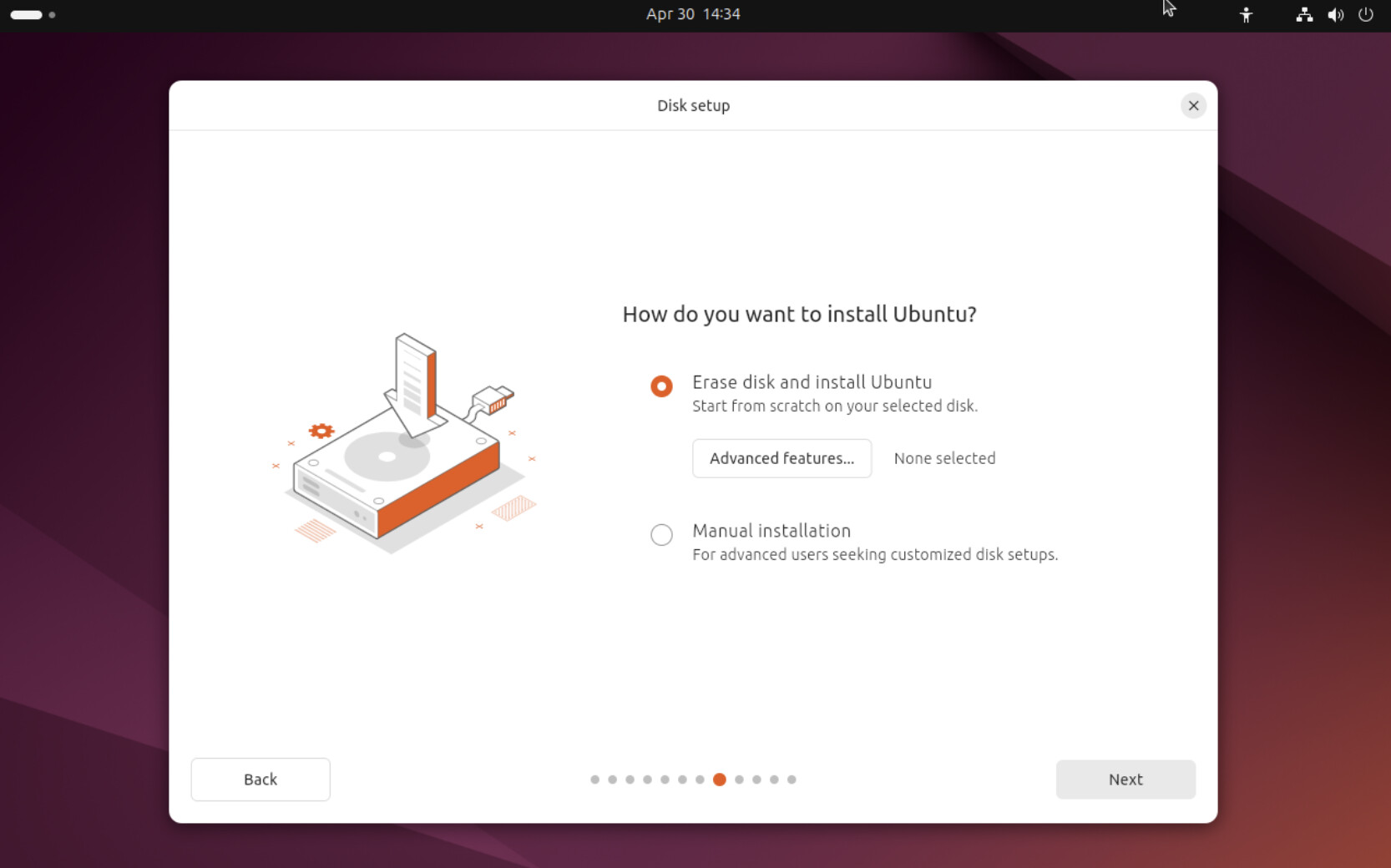
다음은 디스크에 어떻게 우분투를 설치할 건지 묻는 화면이에요. 포맷 후 재설치를 할 것이기 때문에 기본값인 “디스크 포맷 후 설치(Erase disk and install Ubuntu)” 를 선택해 주세요.
디스크가 포맷 돼요. 기존 디스크에 중요 파일이 있는지 먼저 확인해 주세요.
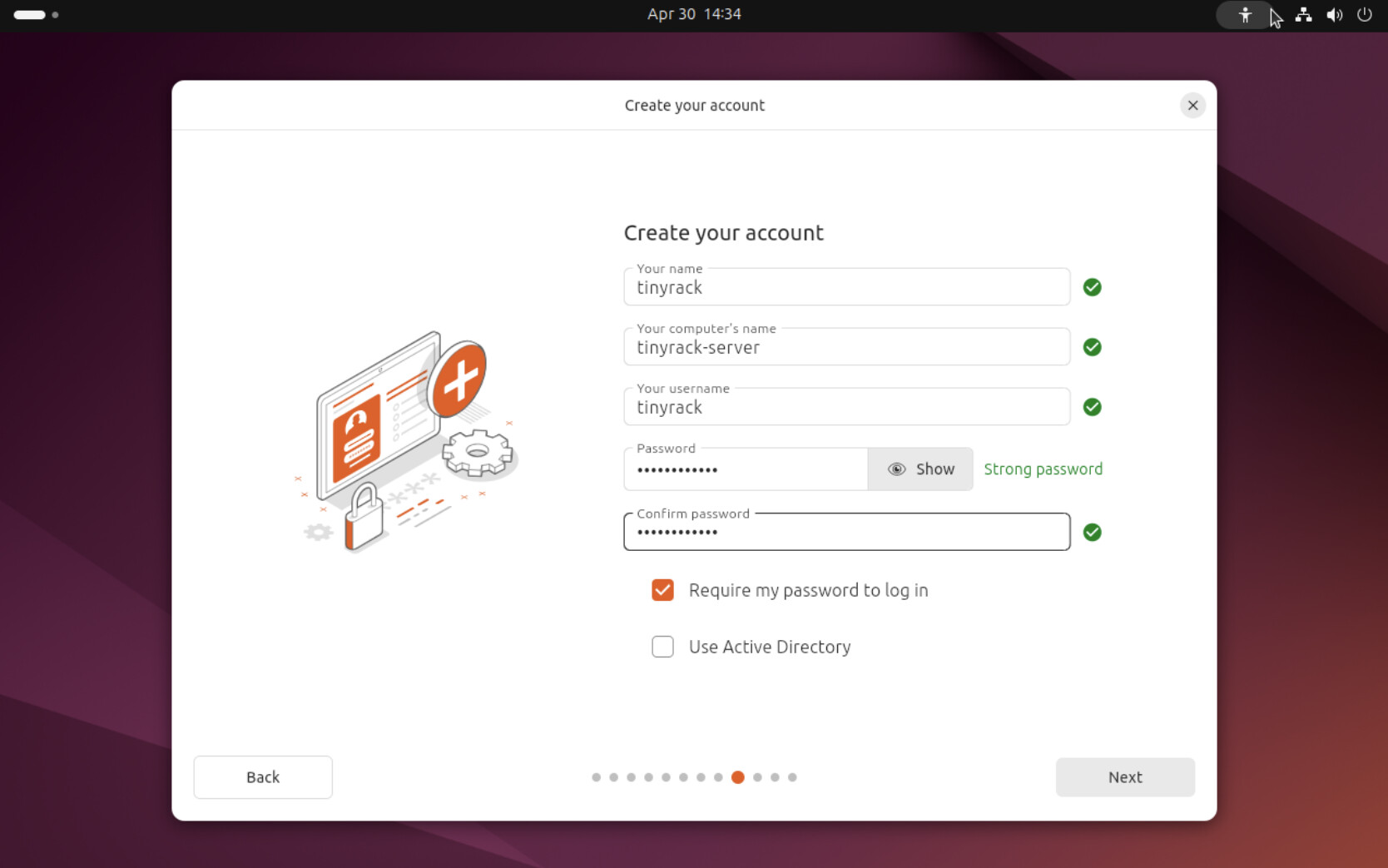
이제 거의 다 왔어요. 이번에는 사용할 PC의 이름과 사용자 계정을 지정하는 화면이에요. 원하는 사용자 이름, 컴퓨터 이름, 비밀번호를 입력하고 다음을 눌러주세요.
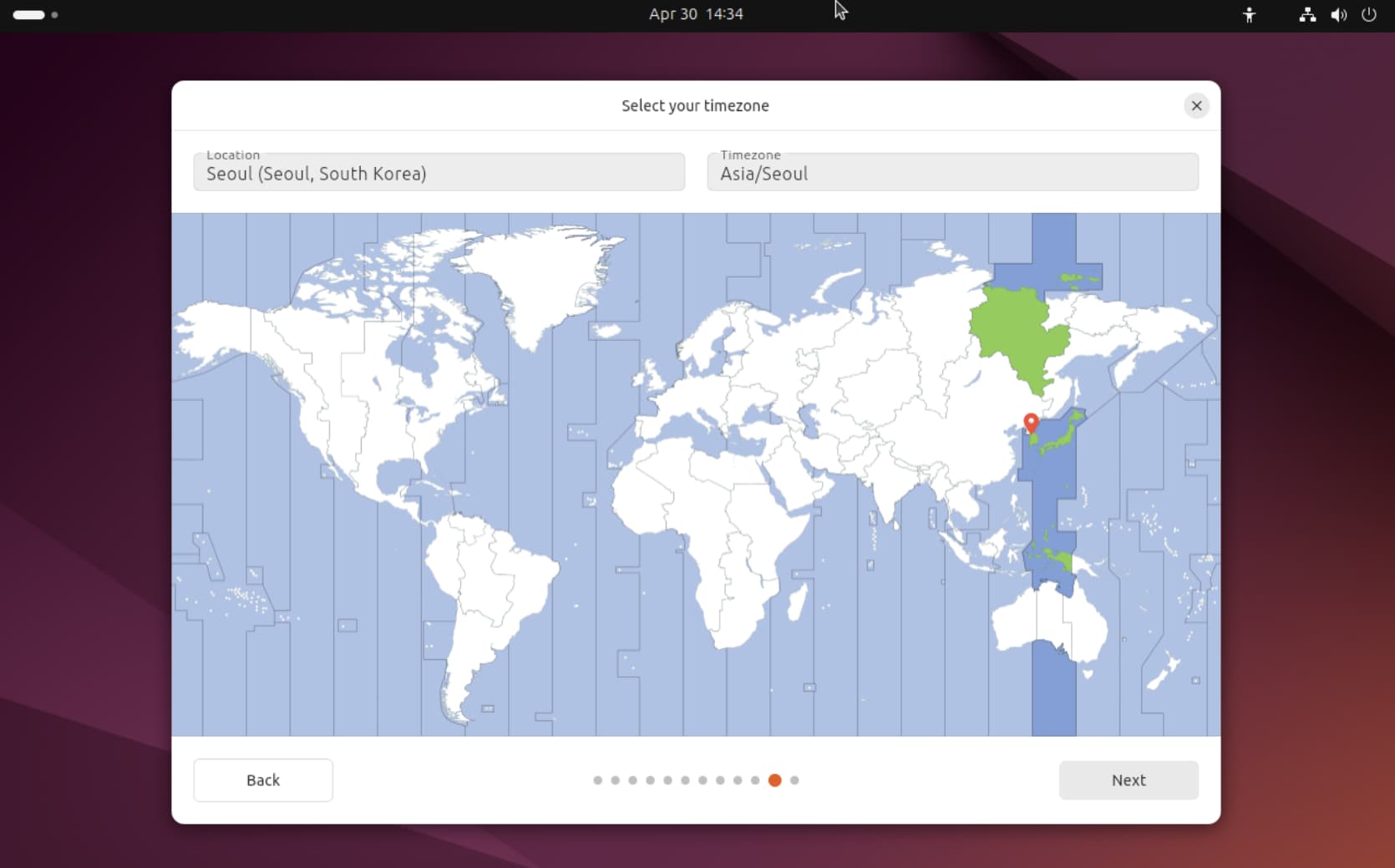
마지막으로 시간대를 지정하는 화면이에요. 거주하는 국가를 선택하고 다음을 눌러주세요.
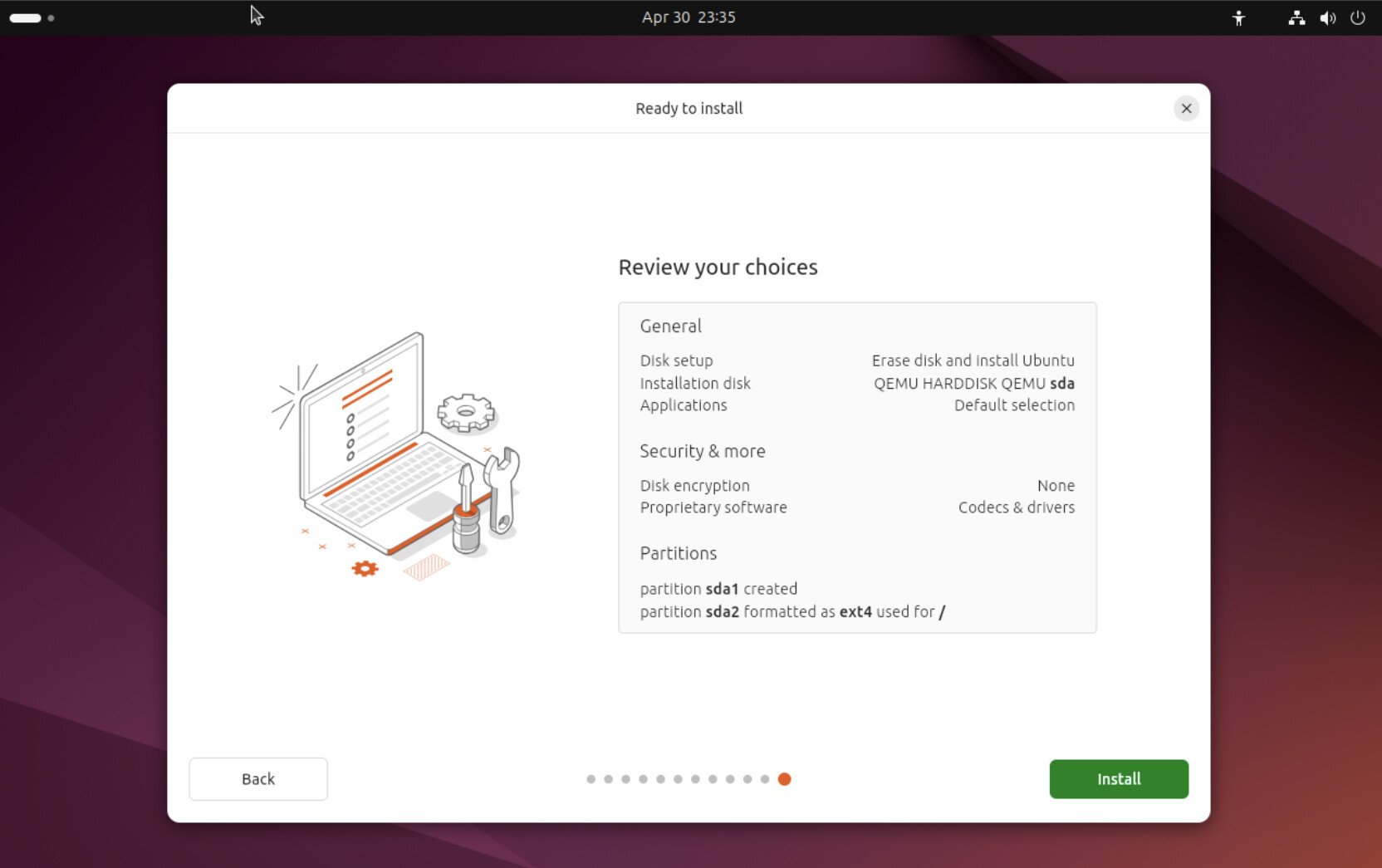
마지막으로 “설치(Install)” 버튼을 누르면 설치가 시작돼요.
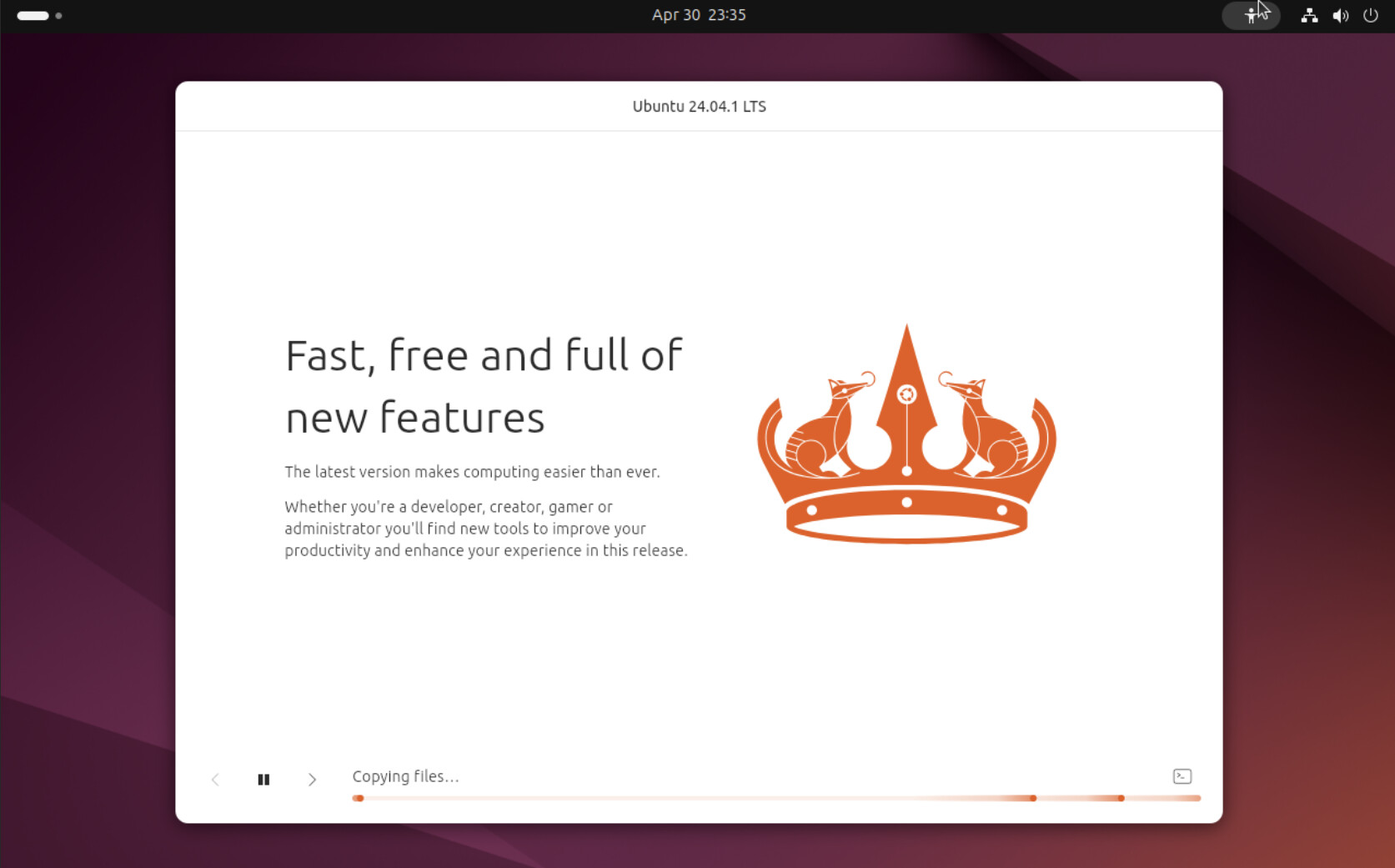
시간이 좀 지나고 설치가 완료되면 확인 버튼을 눌러 재부팅 해주세요.
첫 부팅!
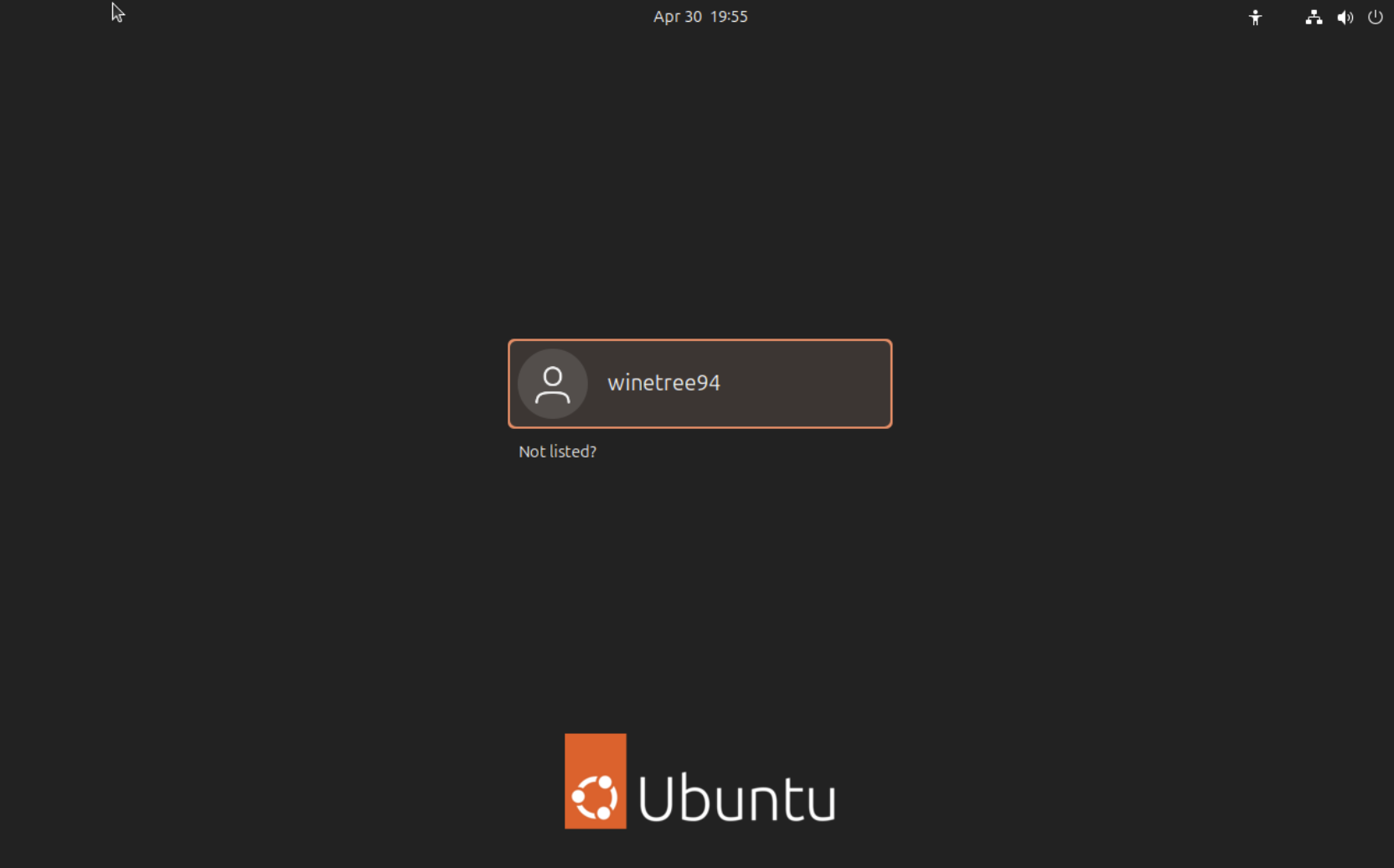
이제 설치가 모두 끝났어요. 이제 우분투에 로그인해서 둘러볼 차례에요. 먼저 계정을 클릭해 주세요.
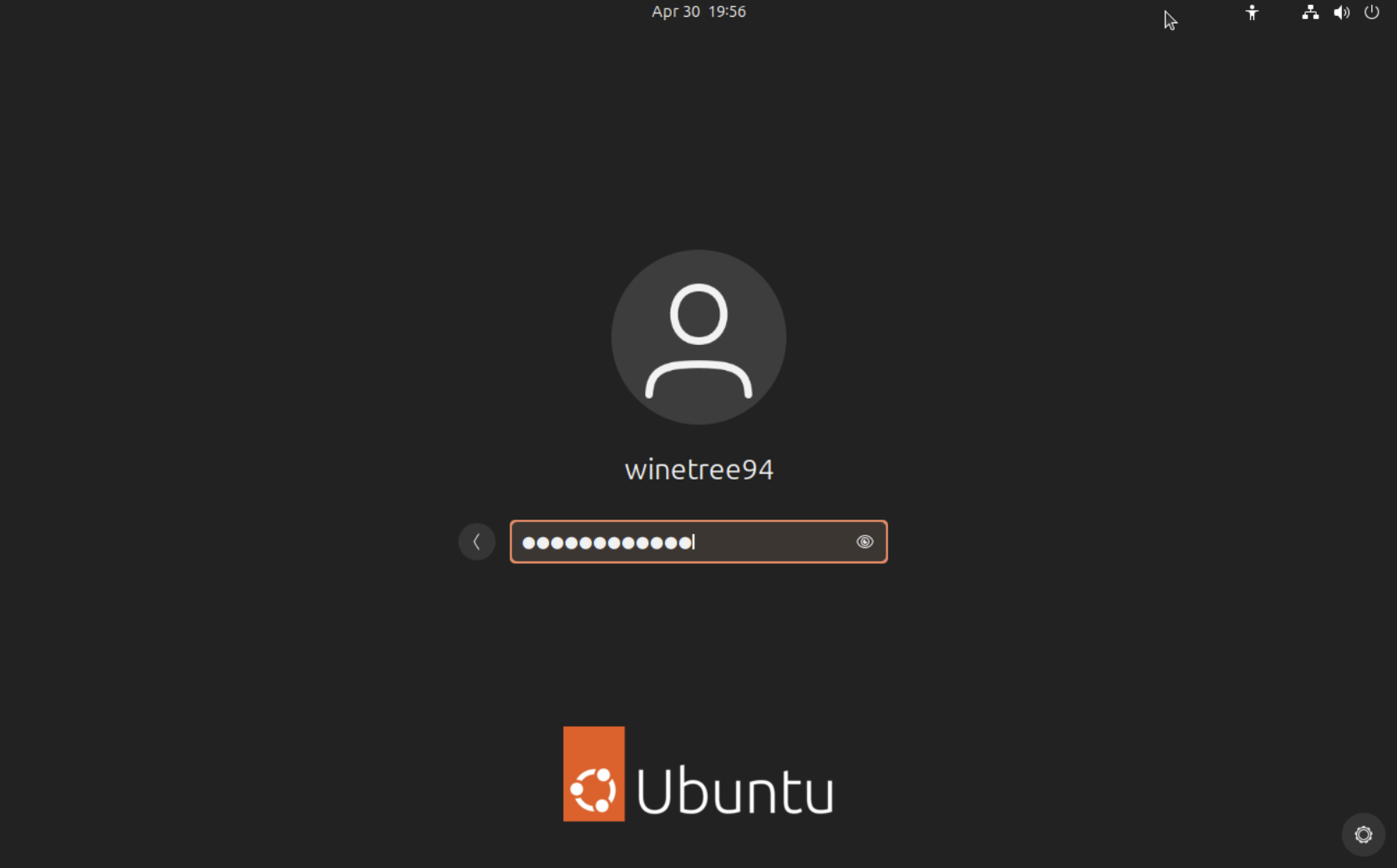
이후 설정한 비밀번호를 입력하고 엔터를 눌러 로그인 해 주세요.
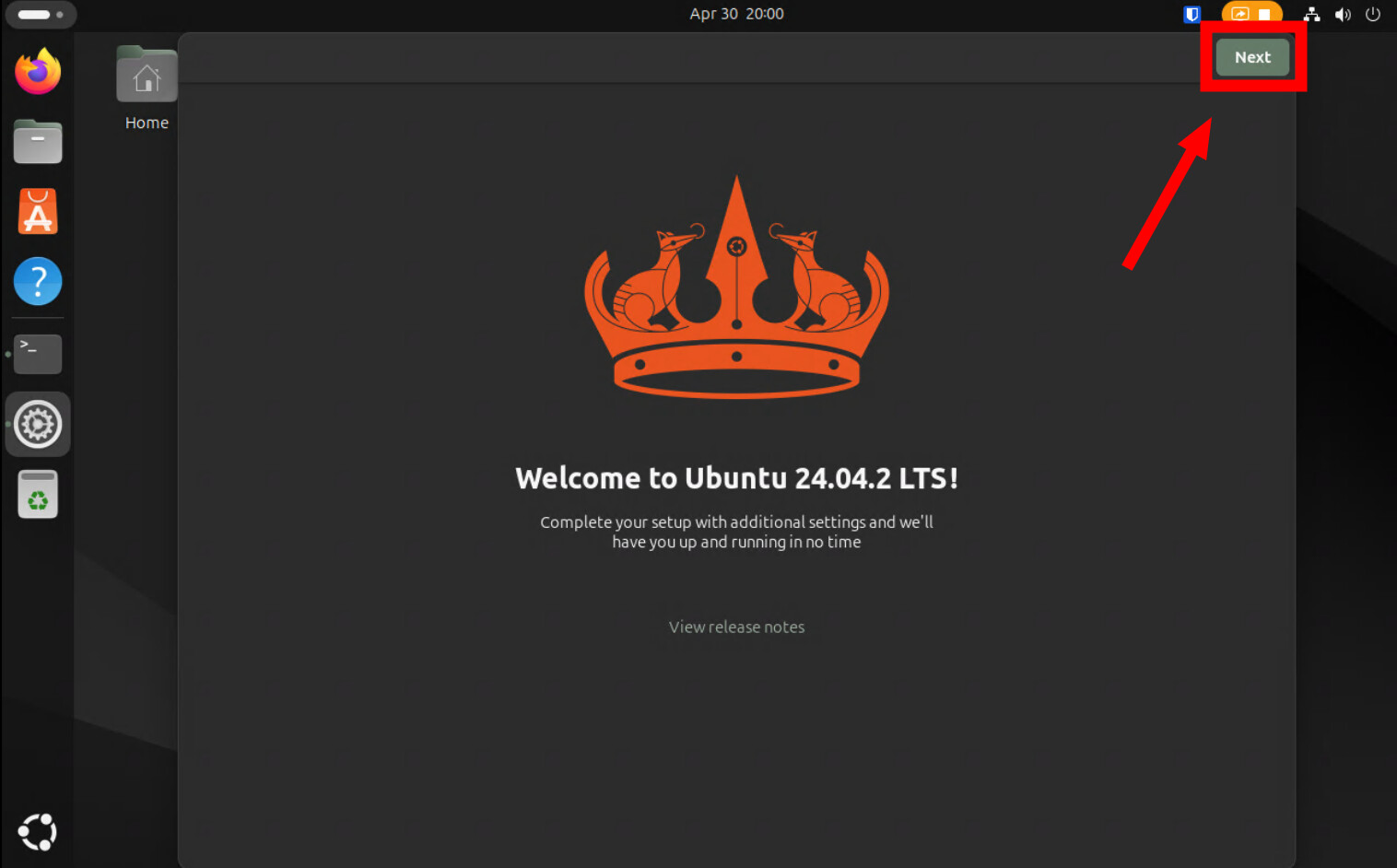
최초 부팅 시 환영 팝업이 나타날 거예요. 우측 상단의 다음 버튼을 눌러 진행할 수 있어요.
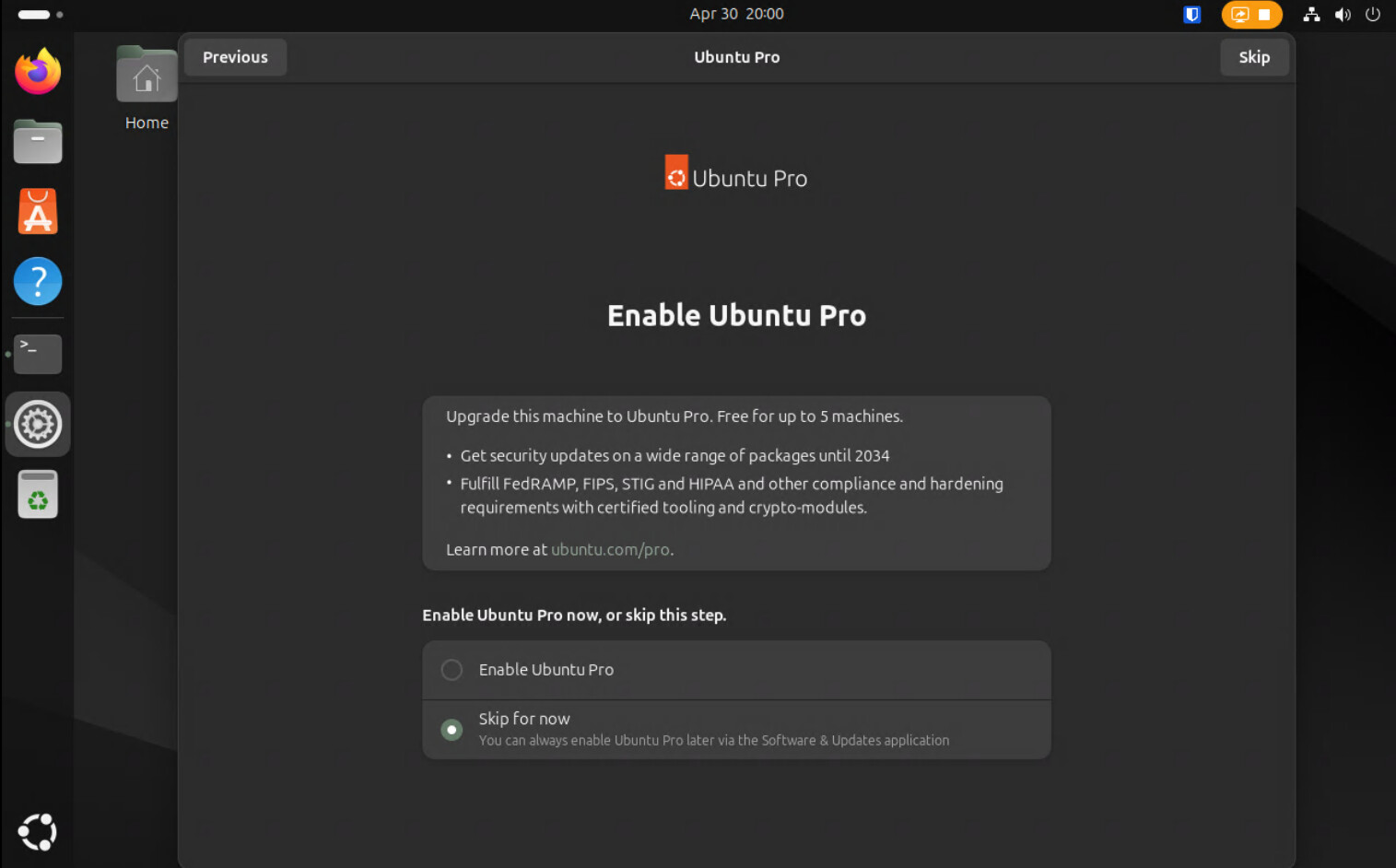
먼저 우분투 프로 기능을 활성화할건지 물어보는 화면이에요. 당장은 필요가 없고 나중에 활성화 할 수도 있으니 “건너뛰기(Skip for now)” 를 선택하고 넘어가 주세요.
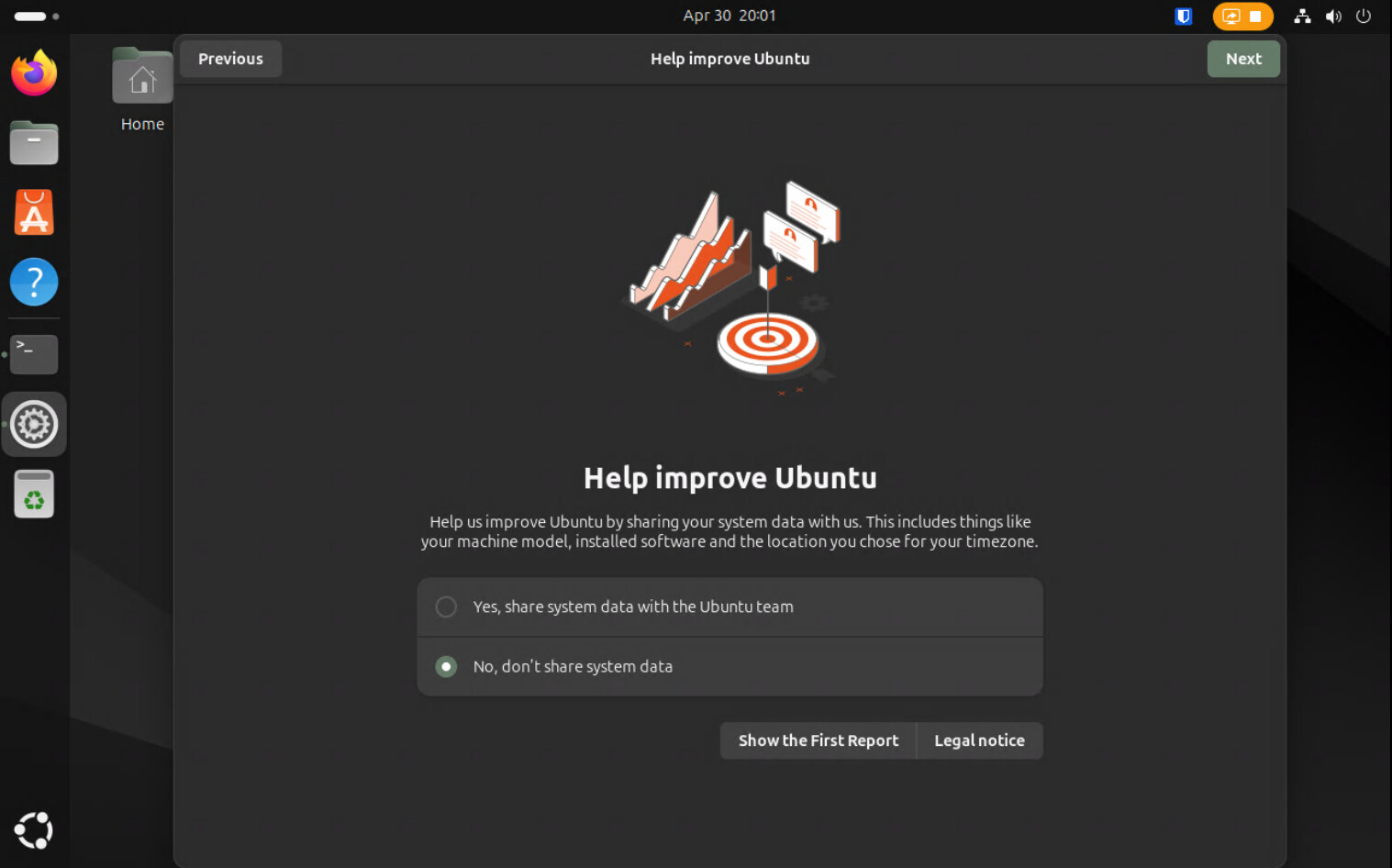
다음은 우분투의 개발을 돕기 위해 시스템 진단 데이터를 공유할 지 물어보는 화면이에요. 저는 “수락(Yes)” 를 선택했지만 자유롭게 선택해 주세요.
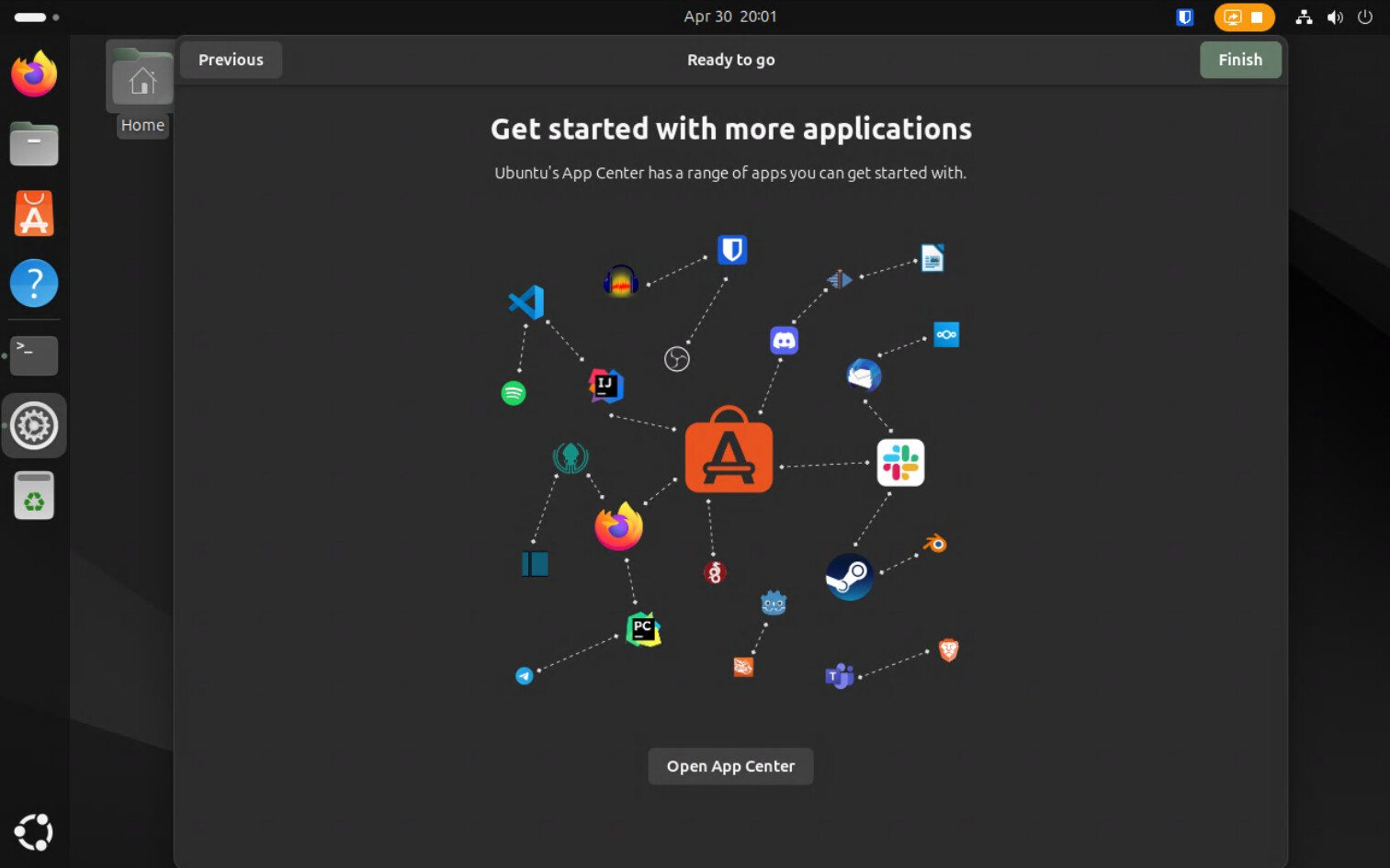
마지막으로 우측 상단의 “완료(Finish)” 버튼을 눌러 가이드를 종료해 주세요.
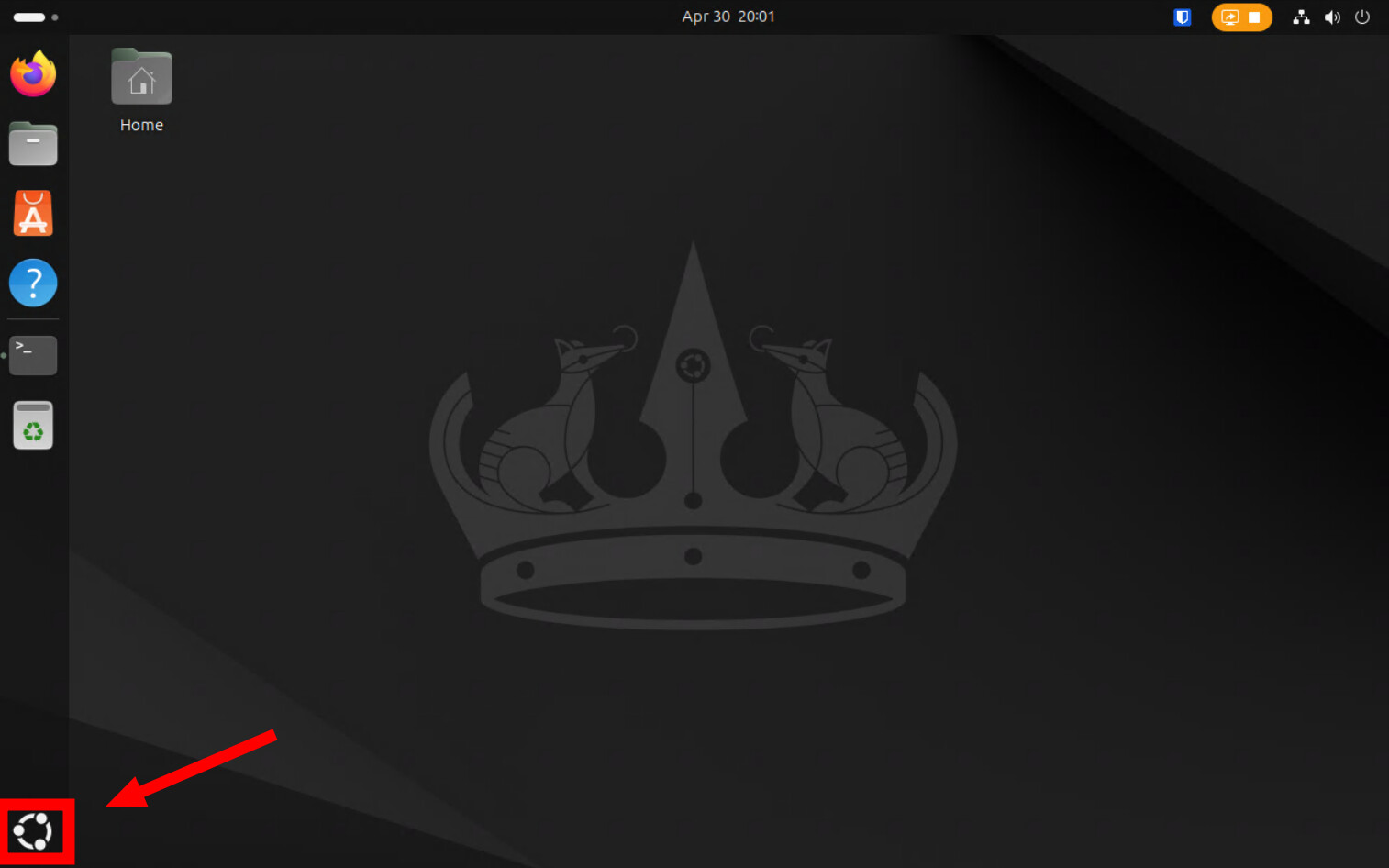
이제 우분투의 바탕화면 모습이에요. 윈도우와 맥과는 조금 다르죠? 먼저 왼쪽 하단의 버튼을 눌러보세요. 앱 서랍이 열릴텐데 이는 윈도우의 시작 버튼과 비슷한 기능을 가지고 있어요.
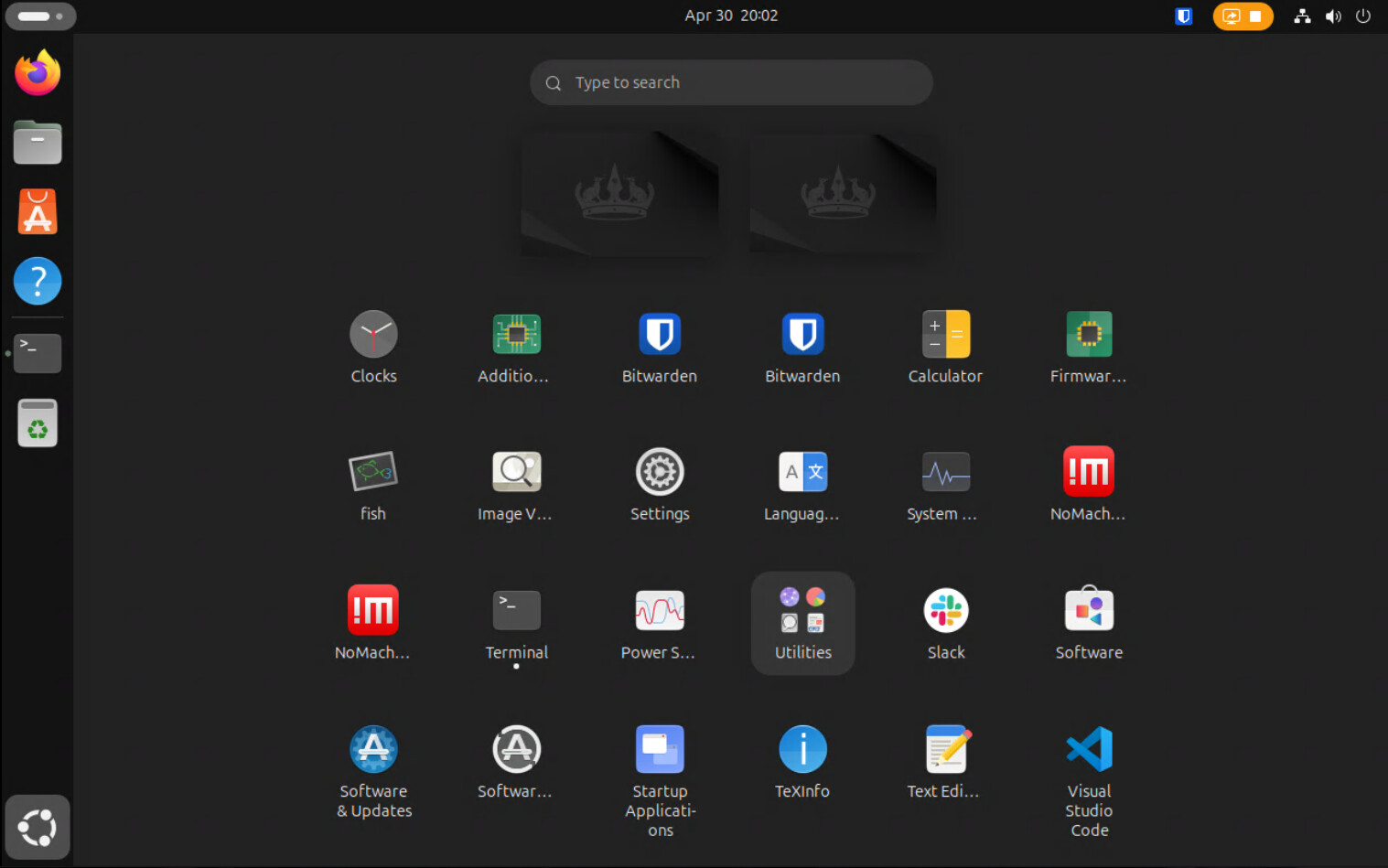
앱 서랍에서 원하는 앱을 클릭해 실행할 수 있어요. 다음 가이드에서 알아볼 “터미널(Terminal)” 이란 앱을 실행해 보세요.
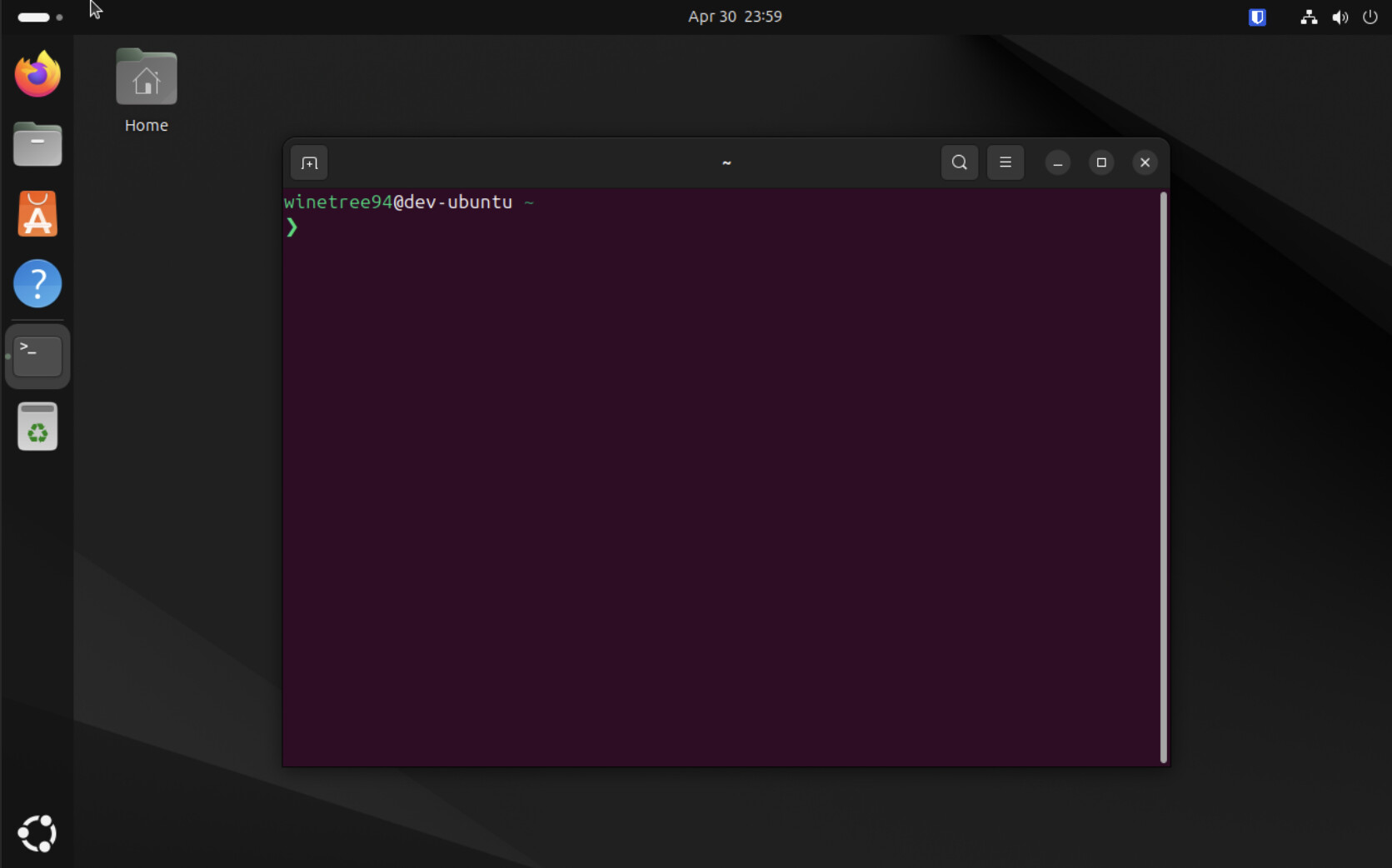
프로그램이 실행된 모습이에요. 최소화, 최대화, 닫기 버튼도 있고 여러분이 쓰시던 윈도우나 맥과 많이 비슷하죠?
다음 가이드로 이동하시기 전에 이것저것 눌러보면서 우분투의 데스크탑 환경은 어떤지 자유롭게 탐구해 보세요.