터미널에 대해서는 다음 가이드에서 좀 더 자세하게 다룰 예정이에요.
본 가이드에서 사용하는 명령어는 지금은 이해 없이 사용하셔도 괜찮아요.
설치하기
이제 우분투 서버에 SSH 소프트웨어를 설치할 차례에요.
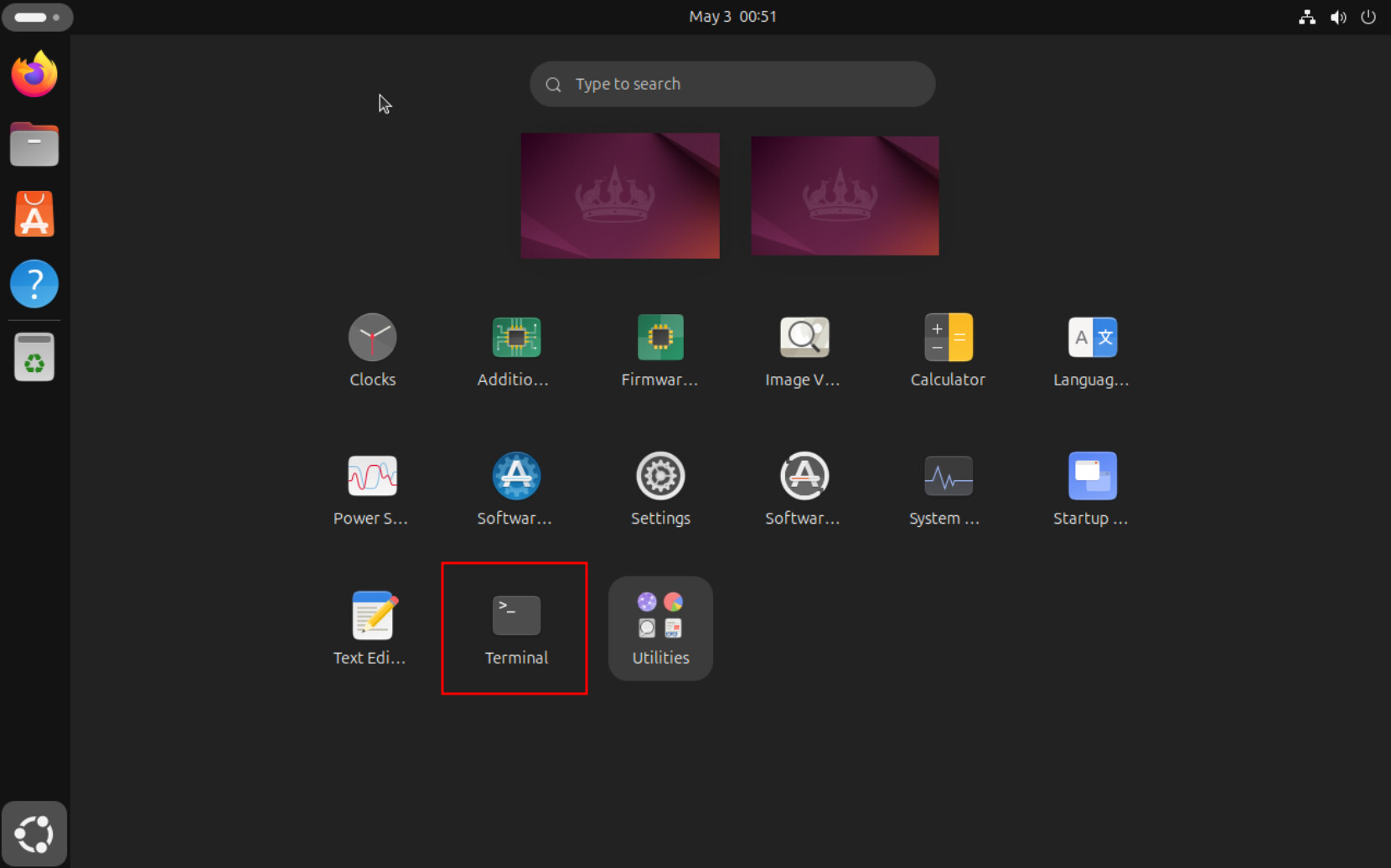
먼저 우분투의 앱 서랍에서 터미널(Terminal) 이라는 소프트웨어를 실행해 주세요.
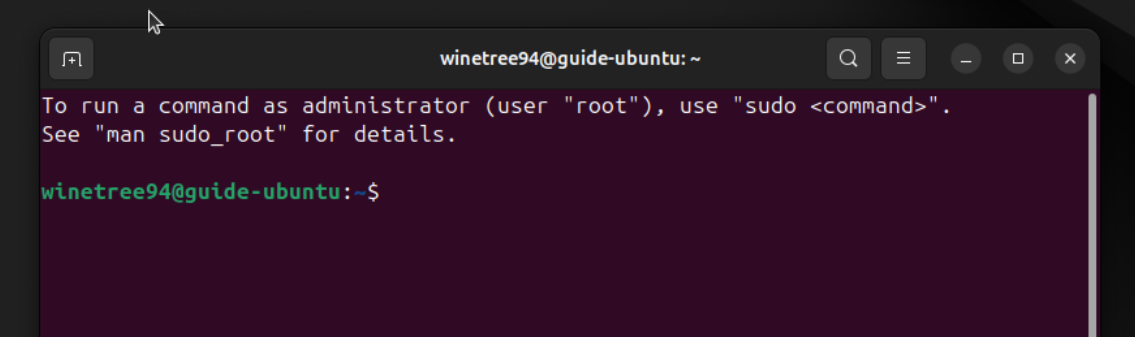
이 환경에서는 명령줄 환경에서 컴퓨터를 제어할 수 있어요.
이곳에 다음의 명령어를 복사해 입력하고 엔터를 눌러주세요.
이 명령어는 openssh-server 이란 프로그램을 설치하라는 명령어에요.
sudo apt install openssh-server -y
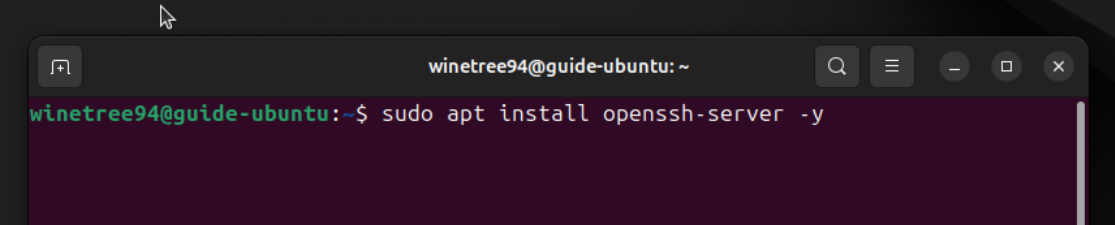
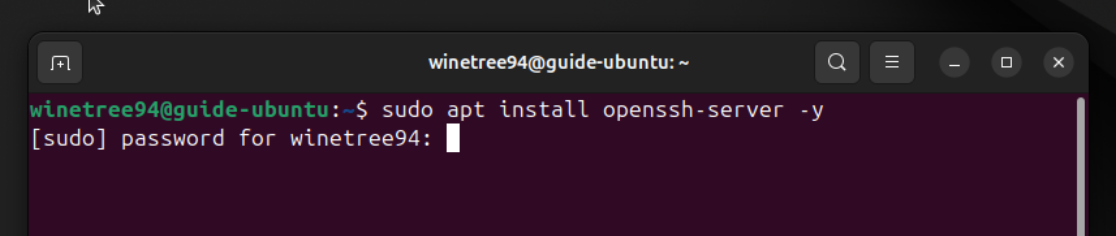
엔터를 누르면 비밀번호를 입력하란 안내가 나와요. 계정의 로그인 비밀번호를 입력하고 다시 엔터를 눌러주세요.
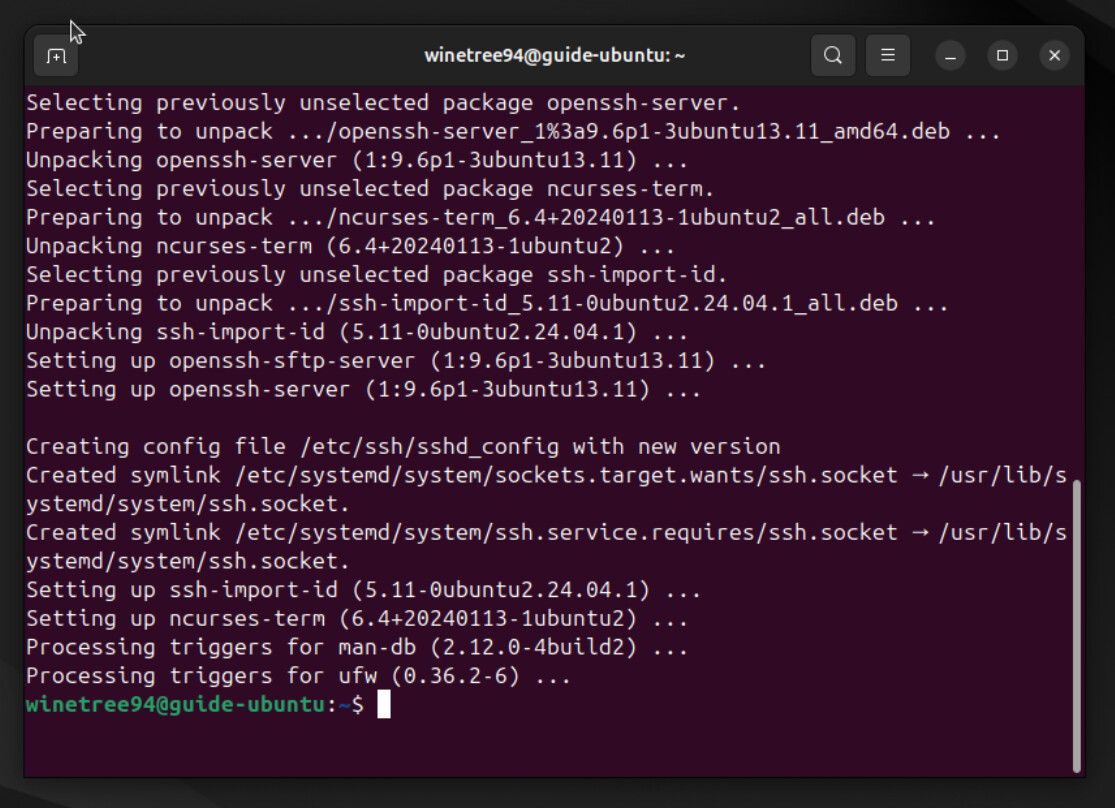
그러면 설치가 시작되고 완료되면 결과와 함께 다시 입력할 수 있는 상태가 돼요.
설치는 이걸로 끝났어요. 생각보다 너무 간단하죠? SSH 는 설치와 동시에 실행되고 재부팅 후에도 자동으로 실행돼요. 그래서 특별한 일이 없다면 항상 잘 동작할 거예요.
서버의 아이피 주소 확인하기
이제 메인 컴퓨터에서 서버에 접속하기 위해서 서버의 IP 주소라는 것을 알아내야 해요. 다음의 명령어를 복사해 실행해 주세요.
hostname -I
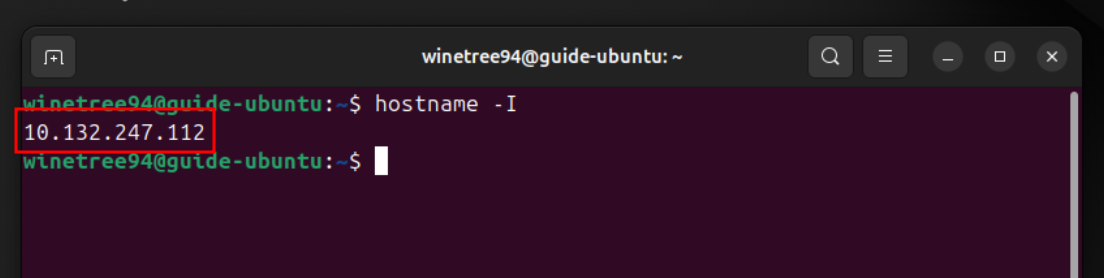
이는 서버 컴퓨터의 IP 주소를 확인하는 명령어에요. 명령어 실행 결과를 메모해 주세요. 결과는 “숫자.숫자.숫자.숫자” 와 같은 형태를 가지고 있을 거예요.
접속해보기
이제 메인 컴퓨터로 서버에 접속할 차례에요. 사용하시는 컴퓨터 OS에 맞는 터미널 환경을 실행해 주세요. 윈도우라면 파워쉘(PowerShell), 맥이라면 터미널(Terminal) 이라는 소프트웨어를 실행해주면 돼요.
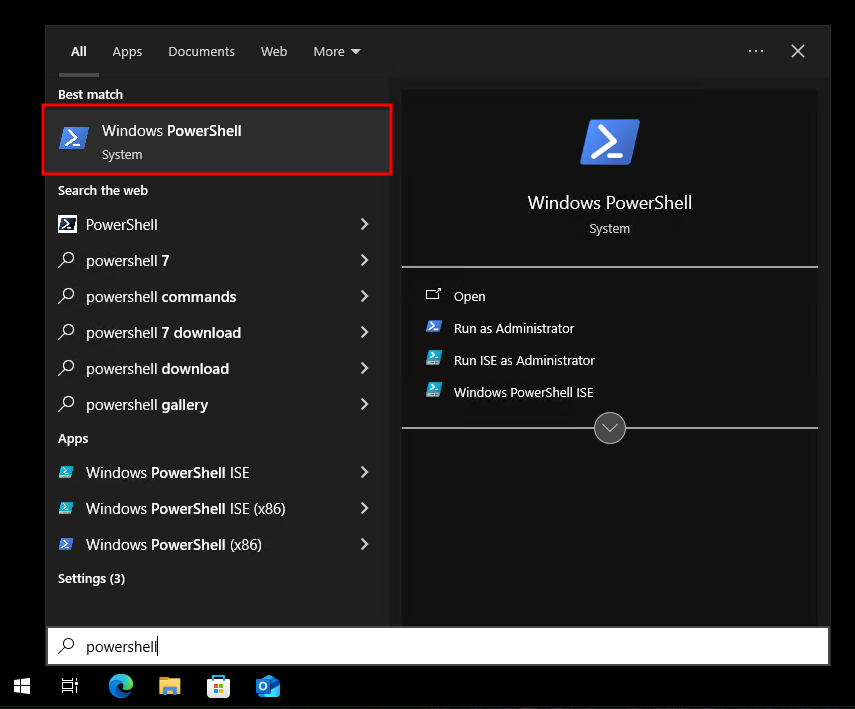
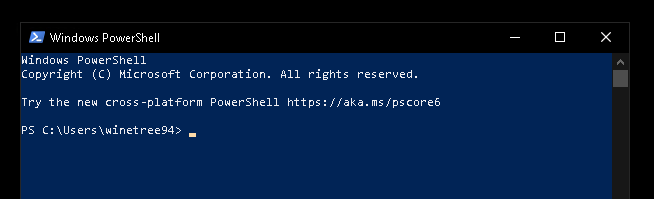
윈도우에서 파워쉘이 실행된 모습은 위와 같아요.
이번엔 우분투 서버의 계정 이름과 메모해둔 IP 주소를 가지고 다음의 명령어를 완성해 실행해 보세요.
ssh 사용자명@서버의아이피

만약 우분투 계정 이름이 winetree94이고 서버의 IP 주소가 192.168.0.3라면, ssh winetree94@192.168.0.2 와 같이 입력하면 돼요.
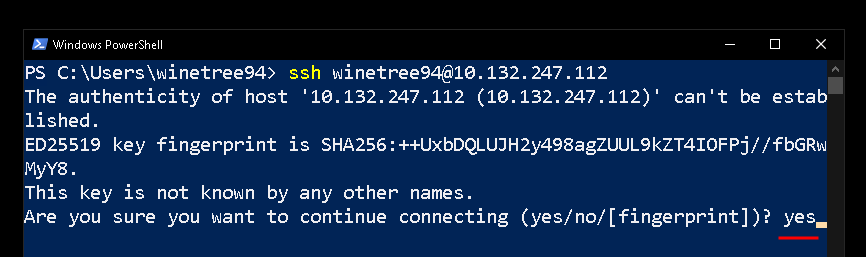
처음 연결을 시도한 경우, 위와 같은 보안 경고 문구가 나타날 수 있어요. 이는 이 서버를 신뢰할 수 있는지 물어보는 화면이에요. 내가 만든 믿을 수 있는 서버니까 yes를 입력하고 엔터를 눌러주세요.
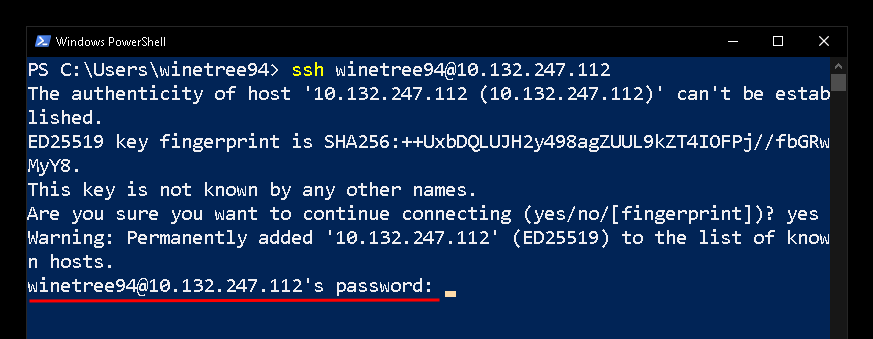
다음은 계정의 비밀번호를 입력하라는 안내가 나오게 돼요. 우분투 계정의 비밀번호를 입력 후 엔터를 눌러 주세요.
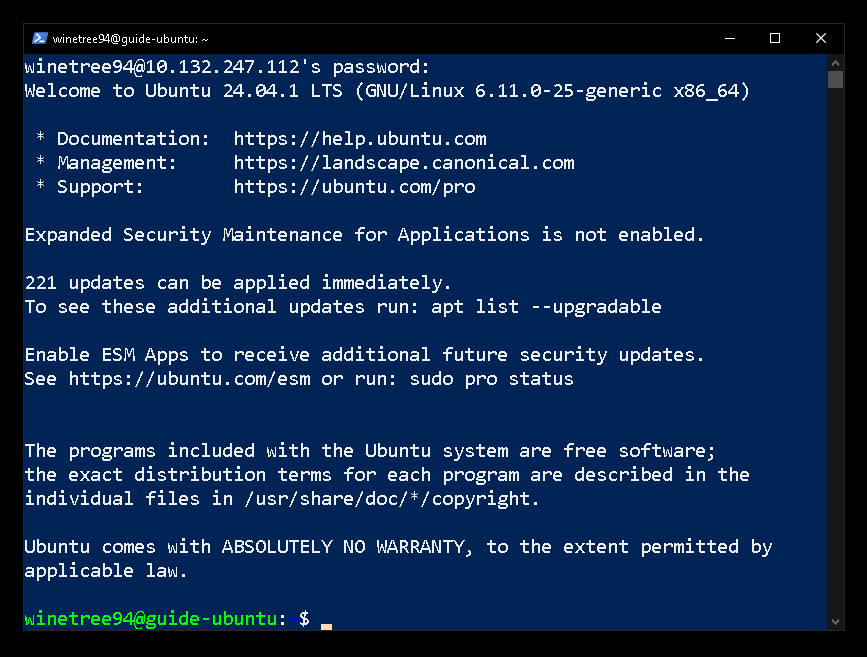
그러면 이렇게 우분투의 명령줄 화면으로 진입이 돼요. 아직 무슨 명령어를 보내야 할 지는 모르겠지만 이제부터는 원격으로 서버를 제어할 수 있겠죠?
연결 종료하기
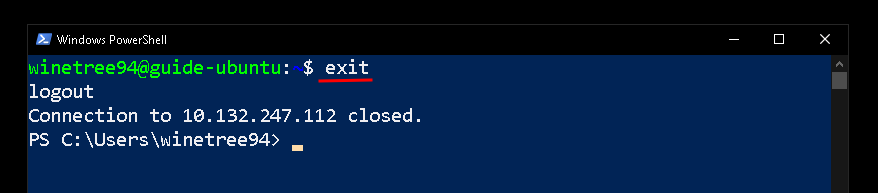
이번에는 다음의 명령어를 입력하고 엔터를 눌러보세요.
exit
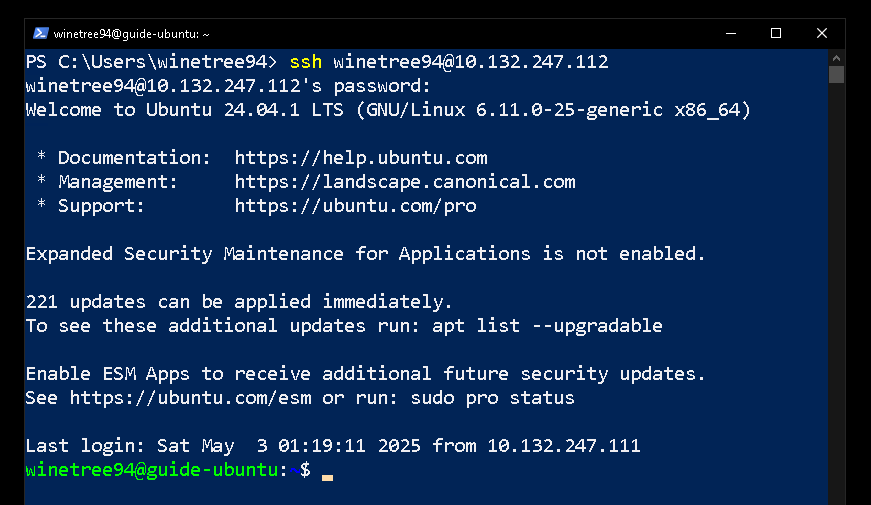
그러면 원격 제어가 종료되고 윈도우의 터미널 환경으로 돌아오게 돼요.
이제 언제든 다시 ssh 연결 명령어를 사용해서 서버에 접속할 수 있어요. 서버에 무언가 작업이 필요할 때 마다 이 작업을 반복하면 되겠죠?
원격 제어 환경이 구축됐으니 이제 서버에는 키보드, 마우스, 모니터가 필요 없어졌어요. 이제는 랜과 전원 포트 정도만 연결해놓고 어딘가에 숨겨두셔도 될 거예요 
팁
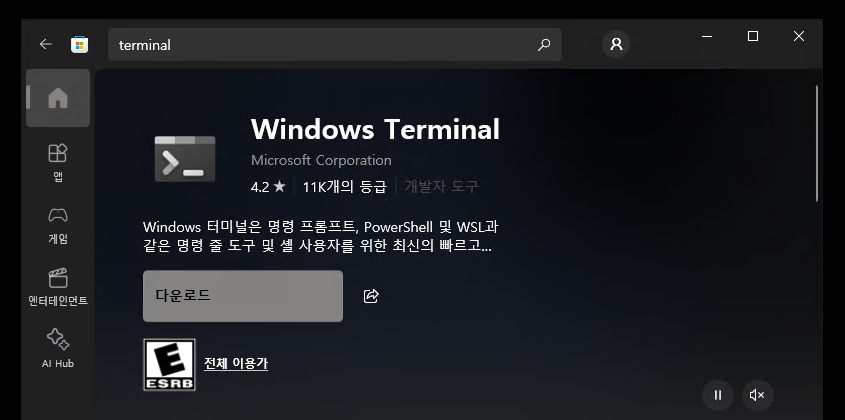
윈도우의 경우 스토어에서 “윈도우 터미널(Windows Terminal)” 이란 앱을 설치해보세요.
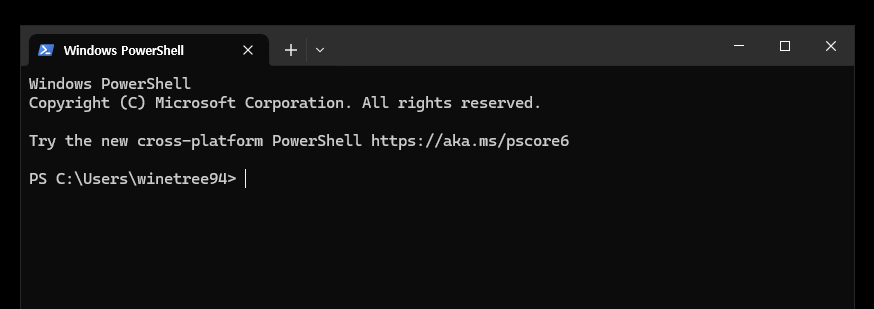
탭 기능을 지원하기 때문에 좀 더 편리하게 터미널 환경을 사용할 수 있게 돼요.