graph TB;
public-ip["공인 IP"]

subgraph server["서버"];
80["80"];
443["443"];
end;

public-ip <--> 80;
public-ip <--> 443;
이 가이드는 공인 IP와 서버가 직접 연결되어 있거나, 공유기의 80, 443 포트가 서버로 포트 포워딩 되어 있는 경우 사용할 수 있는 설치 방법이에요.
이 방식은 간편하다는 장점이 있지만 Discourse 가 80, 443 포트를 점유해 버려서 이후 서버를 다른 목적으로 사용하기 어려워진다는 문제가 생겨요. 그래서 저는 이 방식으로 설치하는 것을 추천드리진 않아요. 서버를 Discourse 전용으로 사용해도 괜찮은 경우에만 이 방법을 사용하시길 권해드려요.
서버에 리버스 프록시 서버가 이미 설치된 경우, 리버스 프록시 서버가 서버의
80,443번 포트를 이미 점유하고 있기 때문에 이 방법은 사용할 수 없어요.
1. 의존성 소프트웨어 설치하기
Discourse 를 설치하려면 먼저 서버에 git 과 docker를 설치해야 해요. 다음의 명령어를 통해 설치해 주세요.
sudo apt install git docker.io
2. Discourse 설치 파일 다운로드 받기
이제 Discourse 의 설치 관리자인 Discourse Docker 프로젝트를 다운로드 받을 차례에요.
다음의 명령어를 순차적으로 실행해 주세요.
# root 사용자로 전환, 비밀번호를 입력해야 해요.
sudo -s
# /var/discourse 폴더로 discourse 설치 스크립트를 다운로드
git clone https://github.com/discourse/discourse_docker.git /var/discourse
# 다운로드된 폴더로 이동
cd /var/discourse
# 필요한 권한 할당
chmod 700 containers
3. Discourse 자동 설정 스크립트 실행하기
Discourse 는 설정 파일(/var/discourse/containers/app.yml)의 내용을 바탕으로 자동으로 시스템을 구성하고 실행하는 방식을 가지고 있어요.
이를 직접 작성하는 것은 꽤나 어려운 일이기 때문에 Discourse 에서는 자동 설치 스크립트를 제공하고 있어요. 다음의 명령어를 실행해 보세요.
./discourse-setup
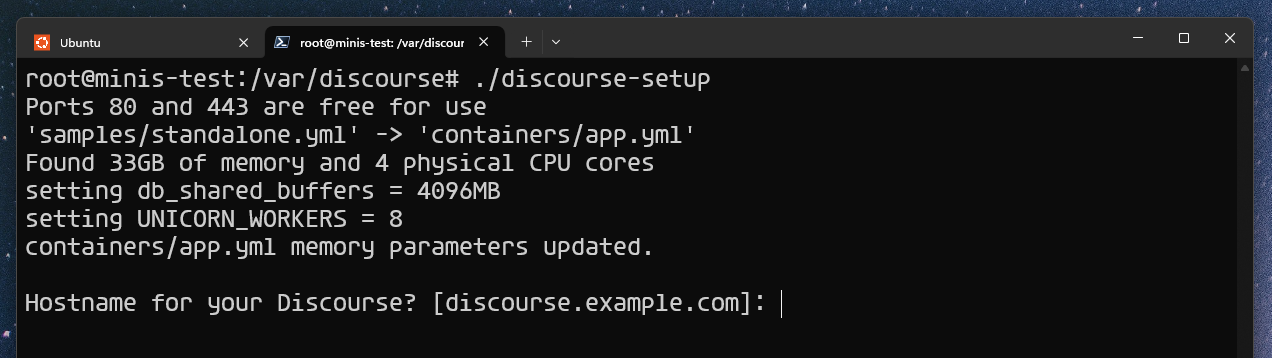
스크립트를 실행하면, 다음과 같은 질문들이 차례대로 나타날 거예요.
Hostname for your Discourse?: 디스코스에 사용할 도메인을 입력해 주세요.- 도메인과 서버가 미리 연동된 상태여야 해요.
- 예시:
forum.tinyrack.net
Email address for admin account(s)?: 관리자 계정으로 사용할 이메일 주소를 입력해 주세요.- 예시:
admin@tinyrack.net
- 예시:
SMTP server address?: 이메일 발송에 사용할 SMTP 서버 주소를 입력해 주세요.- 사용하는 메일 서비스 가이드에서 주소를 알아낼 수 있어요.
- 예시:
mail.tinyrack.net
SMTP port?: SMTP 서버의 포트 번호를 입력하세요. (예:587)- 사용하는 메일 서비스 가이드에서 포트 번호를 알아낼 수 있어요.
- 예시:
587
SMTP user name?: SMTP 계정 아이디를 입력하세요.- 사용하는 메일 서비스에서 사용하는 계정 이름을 입력해 주세요.
- 예시:
tinyrack
SMTP password?: SMTP 계정 비밀번호를 입력하세요.- 사용하는 메일 서비스에서 사용하는 계정 비밀번호를 입력해 주세요.
Let's Encrypt account email?: SSL 인증서 발급에 사용할 이메일을 입력하세요.- 대게 관리자 이메일 주소를 입력하면 돼요.
- 예시:
admin@tinyrack.net
Optional Maxmind License key: 방문자 위치 추적을 위한 Maxmind 라이센스 키 입력- 엔터를 눌러 생략하고 넘어갈 수 있어요.
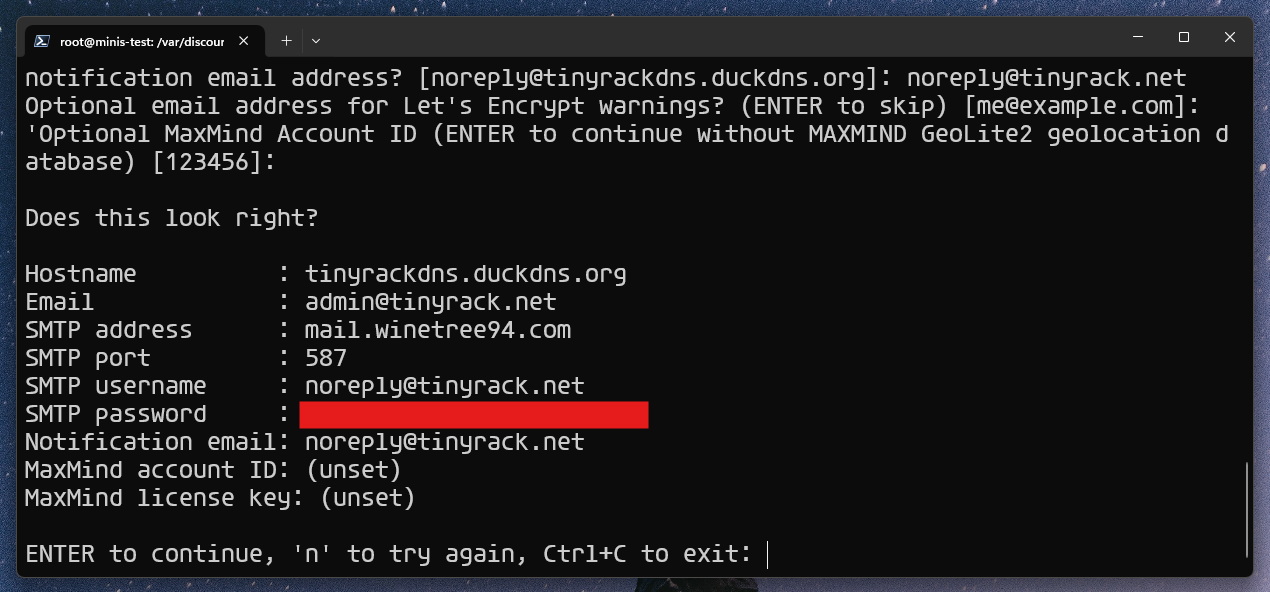
모든 질문에 답하고 나면, 스크립트가 설정 파일(/var/discourse/container/app.yml)을 자동으로 생성하고 이를 바탕으로 설치와 실행이 진행돼요. 설치에는 시간이 꽤나 소요될 수 있어요.
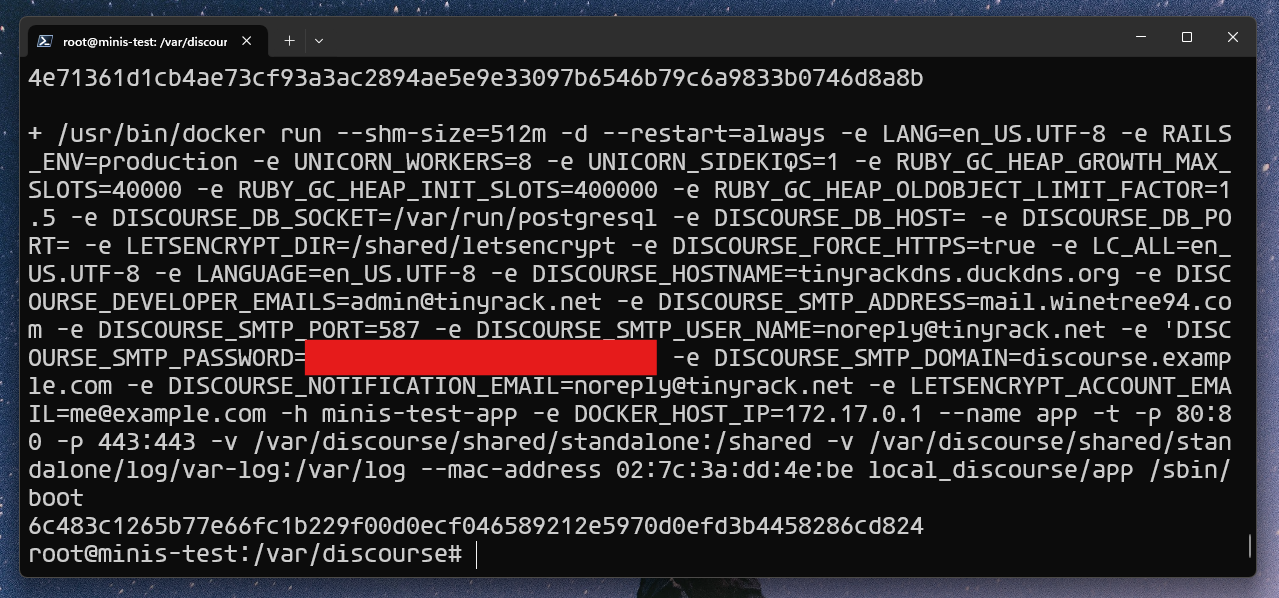
특별한 문제가 없다면 위와 같이 모습으로 설치가 끝나게 돼요.
4. 접속 확인하기
이제 할당한 도메인 주소로 접속해 보세요.
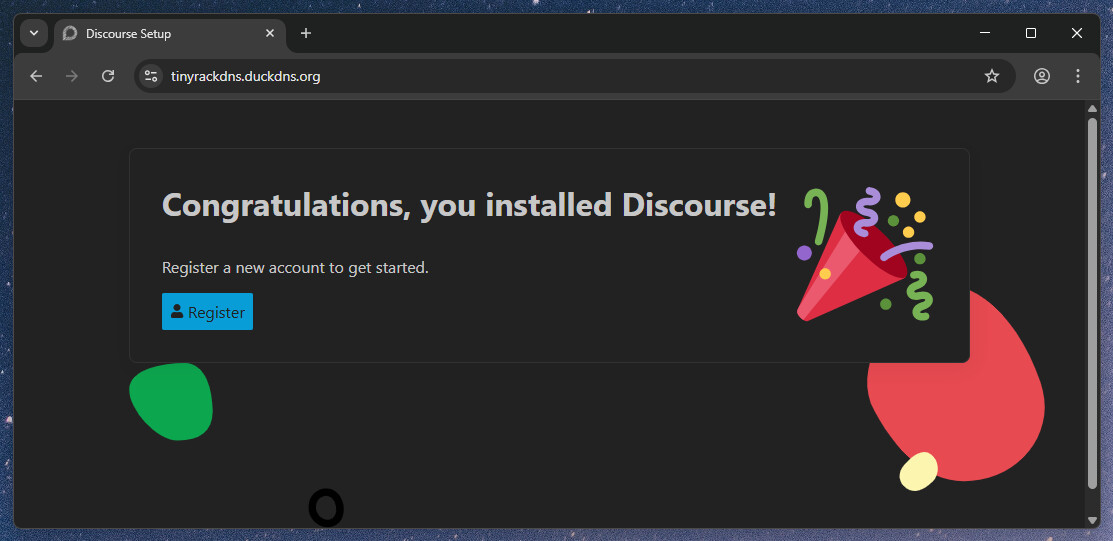
위와 같이 나온다면 성공이에요! 이제 초기 설정에 대해서는 다음 가이드에서 다룰게요.